Calificación de actividades en línea con NBV (New Box View)
Las actividades de los alumnos se pueden visualizar sin necesidad de descargarlas, con una funcionalidad llamada New Box View.
Una vez el alumno contesta la actividad y es hora de revisar, podremos ver y calificar su envío online, añadiendo - si se ha permitido desde administración - comentarios, notas y calificación. Y con muchos tipos de archivo: Word (DOC, DOCX), PowerPoint (PPT, PPTX), Excel (XLS, XLSX), PDF, imagen, vídeo... la lista completa está aquí:
Otros tipos de archivo tendrán que ser descargados para visualizarlos.
Para acceder a calificar una actividad, podremos utilizar varias vías. A diferencia con otros elementos calificables en Blackboard, no podremos acceder a los envíos desde el propio icono ni desde Panel de control > Herramientas del curso. El entorno de calificación de actividades se accede desde las notificaciones de actividad pendiente de calificación o bien pulsando Panel de control > Centro de calificaciones > Necesita calificación y seleccionando una actividad de la lista de pendientes.
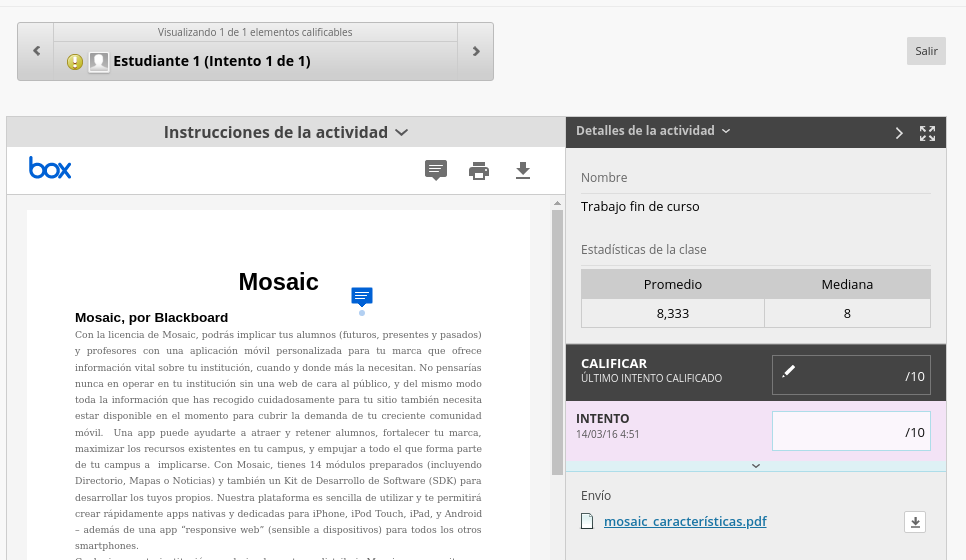
Una vez pulses para calificar, se abrirá una interfaz sencilla y conocida, parecida a otras pantallas de calificación, con el contenido del archivo o texto en la izquierda y una barra donde calificar en la parte derecha.
Si tu institución tiene SafeAssign activado, podemos ver la puntuación asignada por SafeAssign y un enlace desde el que visualizar el informe de originalidad.
Si tu administrador ha activado la función de comentarios, bajo las instrucciones de la actividad tenemos una barra horizontal con una serie de herramientas. Esa barra es New Box View, y utilizando esas herramientas podremos comentar directamente sobre el texto enviado por el alumno.
- Lápiz: Pulsando sobre el lápiz, podremos dibujar a mano alzada en el documento. cuando acabemos, pulsamos Guardar para que queden grabados los dibujos en el documento.
- Comentario: Haz clic en el icono de la barra y pulsa en cualquier lugar del documento para comenzar a escribir un comentario. Para enviarlo, pulsa Publicar. Esta acción creará un comentario de punto. Para crear comentarios y resaltar texto, seleccionaremos el texto a resaltar con el ratón y luego pulsaremos el botón correspondiente (resaltar o comentar) en el menú emergente.
- Imprimir: Podrás imprimir el archivo a PDF o en papel usando este botón.
- Descargar archivo. Desde este icono podremos descargar el documento original.
Para acceder a visualizar los comentarios, pulsamos sobre los símbolos azules o bien el texto resaltado.
Background Colour
Font Face
Font Kerning
Font Size
Image Visibility
Letter Spacing
Line Height
Link Highlight
Text Colour