El centro de calificaciones
| Sitio: | eLearning Media |
| Curso: | Curso CEE formación |
| Libro: | El centro de calificaciones |
| Imprimido por: | Usuari convidat |
| Día: | martes, 15 de septiembre de 2026, 13:05 |
Descripción
Sin duda una de las partes centrales del curso. También una de las más flexibles y configurables. ¿Aprendemos cómo?
Tabla de contenidos
Una primera vista
El centro de calificaciones, como su nombre indica, recoge todas las calificaciones de las diversas actividades realizadas en un cursos. Pero sirve para mucho más que para visualizar las calificaciones de los alumnos. Podemos utilizarlo para, por ejemplo, localizar las actividades sin calificar, o visualizar el historial de calificación, enviar recordatorios sobre actividades pendientes o revisar .
Si abres el menú contextual sobre el nombre de un alumno, podrás acceder a las estadísticas del usuario. También examinar el estado de los elementos del curso que usan reglas adaptativas.

Si quieres añadir una calificación a cualquiera de las celdas, solo hay que pulsar sobre ella, escribir y pulsar Enter en el teclado. Dependiendo del esquema de calificación asociado a la columna, obtendremos un número, letra, marca, etc.
Puedes además ordenar la tabla por cualquiera de sus columnas con solo pulsar en el encabezado, o mover cierta(s) fila(s) a la parte superior pulsando Mover a la parte superior tras seleccionar las filas con la cajetillas correspondientes. También disponemos de un botón para enviar correo electrónico a los alumnos seleccionados.
¿Quieres trabajar a pantalla completa? Solo necesitas pulsar el botón en la esquina para cambiar a ese modo de edición.
El número de filas visibles en la ventana es elegido en base al tamaño de tu pantalla. Si quieres cambiarlo, puedes usar el botón Editar filas mostradas de la parte inferior derecha para elegir el número deseado (entre 5 y 50).
Las columnas, que suelen ser bastantes, se pueden agrupar en períodos, para ordenarlas más fácilmente, aunque también podemos modificar el orden de las mismas utilizando los desplegables de la parte superior derecha de la tabla para ordenarlas por categoría, fecha de vencimiento o puntos posibles entre otras opciones.
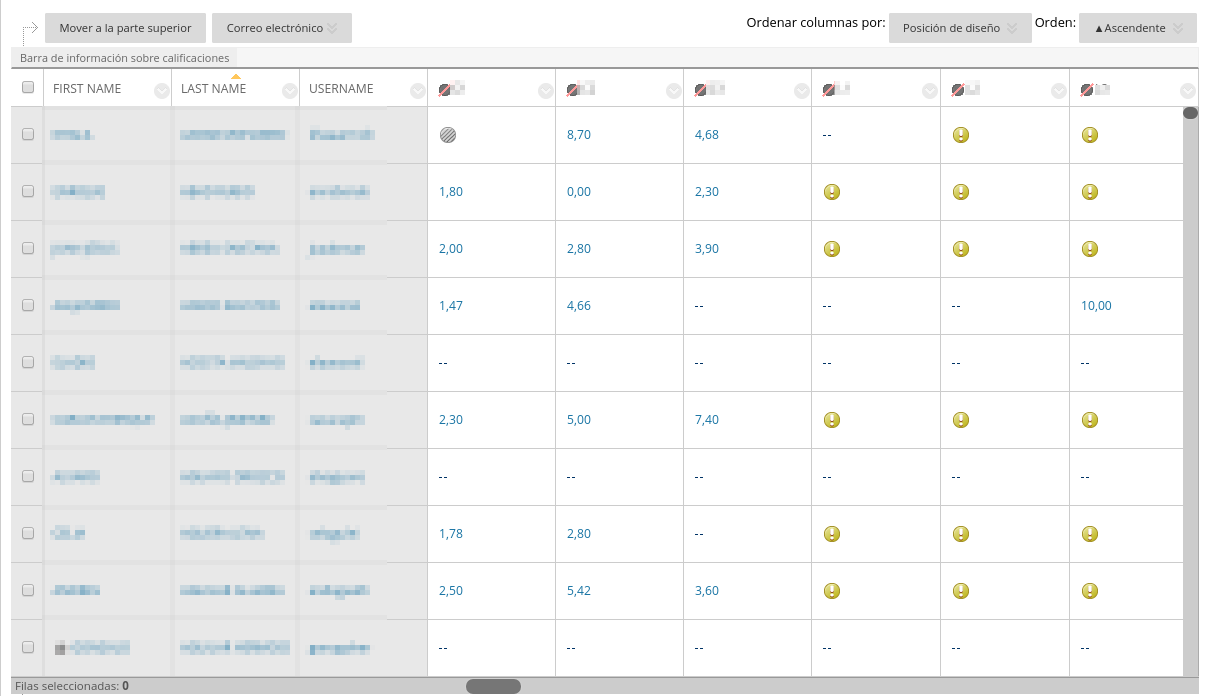
Para ocultarlas de la vista del profesor, seleccionaremos esta opción del menú contextual de la columna.
Ojo, que ocultar la columna de nuestra vista no implica que se oculte a los alumnos. Son opciones separadas.
Las opciones para las columnas se acceden desde el menú contextual en la cabecera de la columna mientras que las de las celdas se acceden en el menú de cada una de ellas.
Las calificaciones de los alumnos
Al calificarse una actividad, examen, foro, etc. dentro de un curso, la calificación obtenida pasa automáticamente al Centro de Calificaciones del curso, y además, por defecto, es visible para el alumnos desde Mis Calificaciones, el módulo de noticias y algunos otros lugares. Por tanto, no tenemos que realizar ninguna acción para publicar esas calificaciones. ¿Y si queremos que no las vean? Para que no las vean, tendremos que ocultar la columna con la calificación: abrimos el menú contextual en la cabecera de la columna que queremos ocultar y pulsamos Ocultar a los alumnos (activado/desactivado). Las columnas ocultas para los alumnos tienen un marca (una raya diagonal roja sobre un círculo oscuro). Para volver a mostrar la columna, pulsa de nuevo la misma opción.

Otras marcas que se pueden encontrar en el Centro de Calificaciones son:
- Usuario no disponible, para usuarios deshabilitados
- Completado, para indicar actividades con calificación del tipo Completo /Incompleto, como por ejemplo una encuesta.
- Necesita calificación, que nos marca las celdas pertenecientes a actividades y otros elementos calificables con intentos no calificados
- Anular, que indica las calificaciones sobreescritas por el profesor
- Intento en proceso, en aquellas celdas correspondientes a evaluaciones que están en curso, como una encuesta a mitad de contestar
- Calificación externa, que muestra la calificación que será devuelta al SIS como calificación final del curso. Esta columna no puede eliminarse hasta marcar otra columna como Calificación externa.
- Calificación exenta, que indica que el usuario está exento de recibir una calificación en esta columna y por tanto será anulada en cálculos y demás
- Error, indicando error en la celda
- No participante, que aparece para calificaciones correspondientes a actividades de grupo para el resto de usuarios no pertenecientes al mismo
- Calificación anónima, para columnas de actividad calificadas de forma anónima. Una vez el período de anonimato acabe, aparecerán las calificaciones correspondientes.
Creación de columnas
Dentro del Centro de Calificaciones, podremos añadir tanto columnas de calificación como columnas calculadas si nos resultase necesario. Hay que tener en cuenta que podemos añadir únicamente columnas numéricas, es decir, no podemos añadir una columna que contenga texto de ninguna clase.
Las columnas se añaden a través de un formulario sencillo, accesible en la barra de acciones desde Crear columna en el caso de columnas de calificación o bien eligiendo el tipo de columna deseado del menú Crear columna calculada.
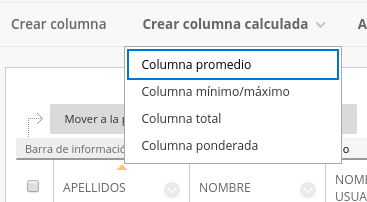
Para todas, habrá que indicar el nombre de la columna, el nombre en el Centro de Calificaciones - si fuese distinto del anterior, para acortarlo en el encabezado de columna, por ejemplo), una descripción y las visualizaciones principal (visible en el Centro de Calificaciones y también en Mis Calificaciones) y secundaria (solo visible en el Centro de Calificaciones). También indicaremos si la columna que estamos creando será utilizada en cálculos posteriores, si es visible a los alumnos y si además se muestran estadísticas de columna (como la media o la mediana) en Mis Calificaciones. Si utilizamos Períodos de calificación también podremos especificarlos en este formulario.
Para las columnas de calificación, indicaremos además:
- Categoría a la que pertenece (por ejemplo, actividad, evaluación, etc.).
- Puntos posibles.
- Rúbricas asociadas si las hay
- Fecha de vencimiento si la tuviera.
Para la columnas calculadas, habrá que indicar el cálculo realizado. Las opciones y pasos concretos dependen del tipo de columna calculada elegida, aunque en general los pasos consisten en indicar qué columnas entran en el cálculo (todas, o las que vayamos eligiendo, bien de una a una, bien por período de calificación, bien por categoría) y si se calculará como total actual o no.
Un total actual se calcula realizando la operación indicada por la columna calculada pero sólo con las columnas que ya contengan una calificación. Es decir, las columnas vacías no se utilizan. Si se marca "No", la nota calculada puede aparecer mucho más baja de lo que realmente es antes de que se añadan las calificaciones a todas las columnas involucradas en el cálculo.

Veamos los tipos de columna calculada y cómo podemos usarlos:
- Columna promedio. Mostrará como valor el promedio numérico de las columnas añadidas al cálculo. Puede servirnos para calcular el promedio de puntuación de un alumno en un cierto tipo de actividad. Por ejemplo, el promedio que el alumno ha conseguido en foros calificados.
- Columna mínimo/máximo. Mostrará como valor el de la columna de menor/mayor valor entre las seleccionadas. Puede servir para elegir el trabajo mejor puntuado de entre todos los entregados. Por ejemplo, para ofrecer puntos extra a los alumnos cuyos trabajos estén siempre por encima del 8, buscaremos la menor de las columnas con las calificaciones de los trabajos.
- Columna total. Nos muestra el número de puntos conseguidos de un total de puntos basándose en las columnas que la conforman. Son útiles para crear una columna de puntuación final. Por ejemplo, si hay 4 evaluaciones, las valoramos sobre 25 puntos cada una, y la columna total contendrá la suma de los puntos obtenidos en cada una, mostrando el total sobre 100 puntos.
- Columna ponderada. Este tipo de columna realizará una suma ponderada de las columnas seleccionadas. En este caso, tendremos que indicar no solo las columnas sino también su ponderación en el formulario de creación. Estas columnas son útiles cuando la nota final se compone -por ejemplo- en un 60% de actividades, un 30% de tests y un 10% de participación.
Organizando el Centro de Calificaciones
Podemos utilizar períodos de calificación y categorías para organizar las columnas del centro de calificación en grupos y así poder gestionarlas más fácilmente, tanto a la hora de ordenarlas como a la hora de utilizarlas en cálculos o filtrar.
Períodos de calificación
Un período de calificación se utiliza para organizar las columnas del Centro de Calificaciones basándose en su fecha de vencimiento. Al organizar las columnas por períodos de calificación, es más sencillo gestionar cursos con muchas columnas, ya que podremos elegir más fácilmente qué ver y cómo ver el Centro de Calificaciones:
- Visualizando un único período de calificación en vez del Centro de Calificaciones completo
- Colocando el período de calificación que nos interese en una posición más fácil de gestionar (por ejemplo, al principio, justo después de las columnas de datos personales).
También pueden utilizarse lo períodos de calificación para elegir columnas que entren en el cálculo de valor de una columna calculada.
Añadiendo períodos de calificación
En la barra de acciones, abriremos el menú desplegable de Administrar y pulsaremos Períodos de calificación. Se cargará la lista de períodos de calificación, donde vemos nombre, descripción y fechas. Crearemos un período nuevo pulsando Crear período de calificación.
Entonces le asignamos un nombre, una descripción si lo deseamos, y elegimos el intervalo de fechas que comprende. Si marcamos la casilla Asociar columnas, se asocian automáticamente al período todas las columnas que venzan en fechas pertenecientes al mismo.

Si no especificamos fechas, podemos usar los períodos en cursos donde los alumnos avanzan por sí mismos, y sin hay fecha concreta de terminación, manteniendo la posibilidad de agrupar columnas por temas o bloques.
Categorías
Las categorías son otra forma de organizar las columnas en el Centro de Calificaciones, esta vez por tipo. Así, tenemos categorías como Examen, Actividad, Foro, o Blog. Podremos añadir nuestras propias categorías para organizar las columnas. Lo mejor es que puedes elegir todas las columnas de una categoría para utilizar en los cálculos de columnas calculadas, u ordenar el centro de calificaciones por categoría para que todas las columnas de un mismo tipo aparezcan juntas.
Añadiendo categorías
Para añadir una categoría nueva, pulsamos Categorías en el menú Administrar de la barra de acciones. Esto nos mostrará las nueve categorías creadas por defecto y que no pueden editarse ni eliminarse. Para cada categoría veremos además las columnas asociadas.
Creamos una categoría nueva pulsando Crear categoría. No tenemos más que escribir un nombre para la misma, y, si queremos, una descripción. Podemos asociar una columna a una categoría seleccionando Editar información de columna en el menú contextual de la columna deseadaOrganización de columnas
Organizar las columnas dentro del Centro de Calificaciones es un trabajo importante para poder utilizar todo su potencial. Nos ahorrará clics, desplazarnos a izquierda y derecha por las columnas, y será más sencillo localizar la información que buscamos. Esto es más y más cierto cuanto más grande sea el Centro de Calificaciones.
Ya vimos que se pueden organizar las columnas por períodos y por categorías. Ahora veremos todo lo que podemos hacer con estas columnas para mantener un Centro de Calificaciones ordenado y fácil de gestionar.
Podemos acceder al entorno de organización de columnas desde la barra de acciones pulsando Administrar > Organización de columna. Se cargará una tabla con información de todas las columnas que componen el Centro de Calificaciones, incluidas aquellas que estaban ocultas. Aquí puedes volver a mostrarlas seleccionando cada una y pulsando Mostrar/Ocultar.
Para cada columna vemos:
- Nombre
- Período de calificación al que pertenece
- Categoría
- Fecha de vencimiento
- Fecha de creación
- Puntos posibles

Además, vemos agrupaciones como "Se muestra en todas las vistas del centro de calificaciones", una para cada período de calificación creado, y al final "Sin incluir en período de calificación".
Para mover las columnas a una posición diferente, podemos arrastrarlas tras pulsar sobre el icono con forma de cruceta. También podemos utilizar el botón colocados a la derecha, encima de cada bloque, para ordenar las columnas dentro de dicho bloque.
Podemos además arrastrar períodos completos para ordenarlos: solo tienes que pulsar sobre la zona rayada y arrastrar.
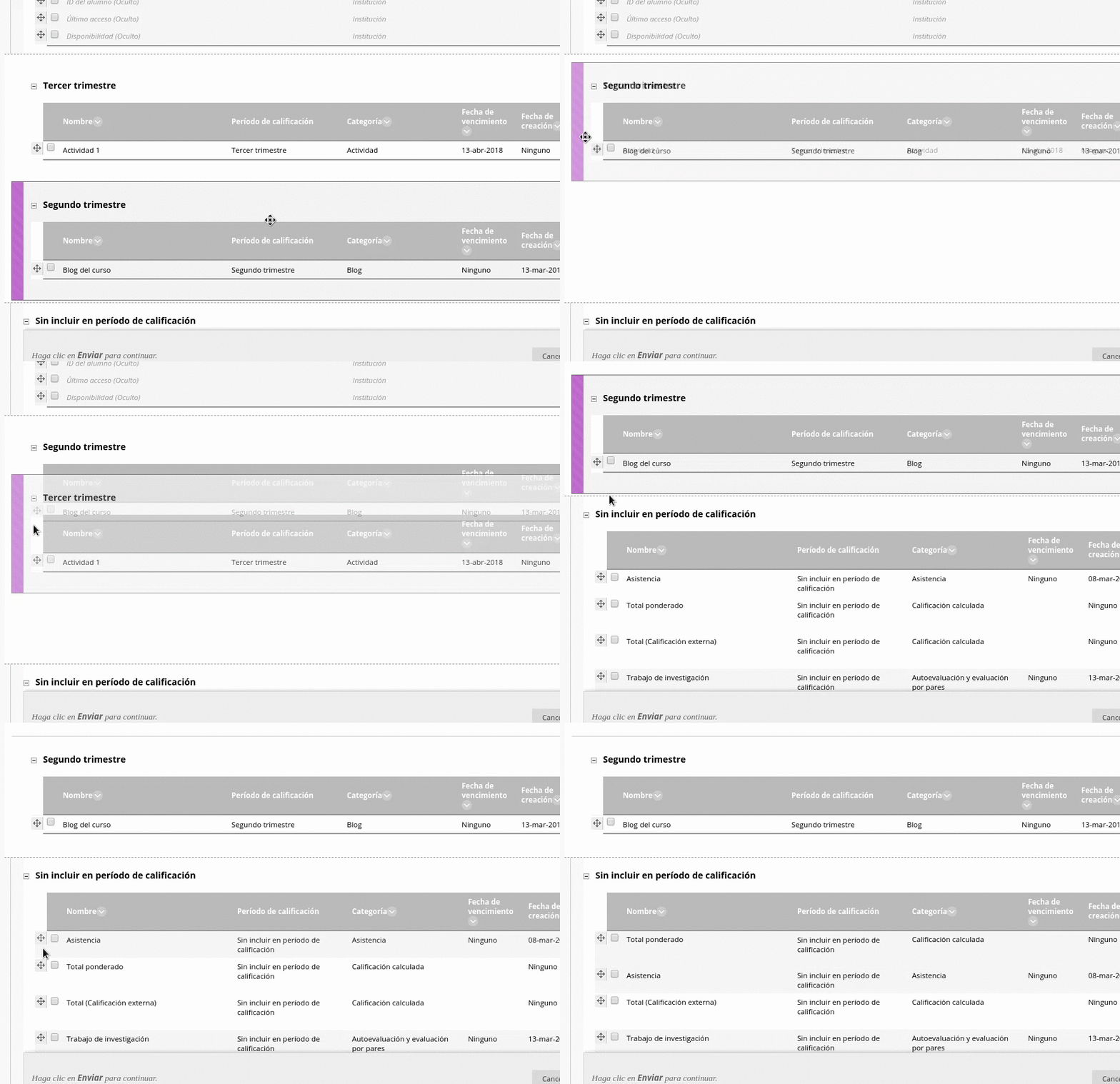
La primera agrupación, "Se muestra en todas las vistas del centro de calificaciones" muestra las columnas de datos del usuario -nombre, apellidos, etc- que se verán en todas las vistas del Centro de Calificaciones. Dentro de esta agrupación, hay una fila especial que marca qué columnas permanecerá fijas al desplazarnos hacia la derecha por las columnas del Centro de Calificaciones.
Si queremos que alguna columna quede fija y visible en todas las vistas, la colocaremos por encima de la fila punteada. Si solo queremos que aparezca, pero no fija, la pondremos debajo de esta fila especial.
Las columnas se puede asociar a períodos de calificación y categorías de forma masiva marcando las casillas de las columnas a asociar y pulsando los botones Cambiar categoría a... y Cambiar período de calificación a... para elegir la categoría y/o período deseado.
Una vez estemos satisfechos con el orden y organización de las columnas, pulsaremos Enviar para guardar los cambios y regresar al Centro de Calificaciones.
Si olvidas pulsar Enviar, ninguno de los cambios realizados se mantendrá.
Visibilidad de fila
Las filas (el registro de un alumno) pueden ocultarse. Abre el menú contextual de una de las celdas de datos (por ejemplo el nombre) y pulsa Ocultar fila.
Para ocultar muchas filas de una vez, podemos acceder a Administrar > Visiblidad de fila y seleccionar todas las que queramos marcando las casillas, y terminar pulsando Ocultar filas. Desde esta pantalla podremos también volver a hacer visibles las filas ocultas previamente.
Filtrado
Si pulsas Filtrar en la barra de acciones, activarás un formulario que te permitirá:
- Cambiar la vista del Centro de Calificaciones por otra vista, que puede ser bien una de las vistas inteligentes o bien un período de calificación
- Mostrar únicamente columnas pertenecientes a cierta categoría
- Seleccionar filas/columnas con celdas en cierto estado (por ejemplo sólo mostrar columnas y usuarios con alguna celda marcada como Exenta).

Esquemas de calificación
Los esquemas de calificación nos permiten crear unas reglas que "traducen" calificaciones numéricas (en realidad porcentajes) a otro tipo de representación.
Las instituciones pueden crear esquemas de calificación y activarlos para todos los cursos. También puedes crear los tuyos propios dentro de un curso.
Para crear un esquema de calificación nuevo, accedemos a Administrar > Esquemas de calificación en la barra de acciones. Se mostrará una tabla con la lista de esquemas ya presentes en el curso, que además podemos editar, eliminar y copiar (para usar de base como otro esquema) utilizando el menú contextual de cada elemento.
Para añadir un esquema nuevo, pulsa Crear esquema de calificación. Asigna un nombre, y escribe una descripción. Ahora vamos a trabajar en los valores del esquema.
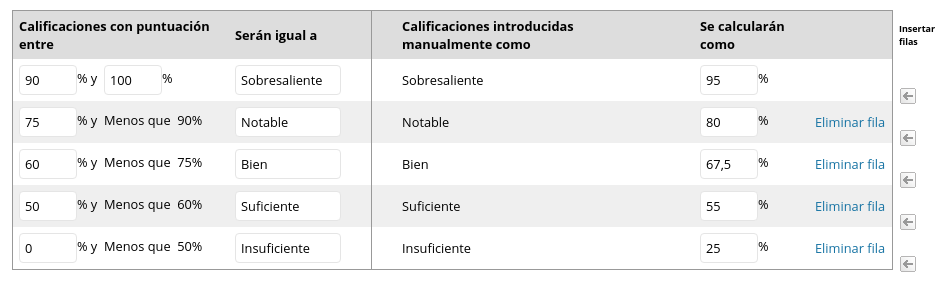
El esquema se compone de dos partes: una primera, donde indicamos los rangos de porcentajes de la calificación y cómo se mostrarán (por ejemplo, entre 90% y 100% -> Sobresaliente) y una segunda parte donde hacemos la "traducción" inversa (si escribimos Sobresaliente de forma manual, la puntuación numérica guardada para la columna será 95%).
Si has pulsado para crear un esquema nuevo en vez de copiar uno ya existente, la zona de asignación del esquema tendrá dos filas. Pulsa la flecha a la derecha para añadir una fila entre dos ya existentes.
Veamos un ejemplo: Queremos calificar cierto trabajo de modo que el alumno reciba una de estas notas: Insuficiente, suficiente, bien, notable, sobresaliente. Necesitamos indicar a la columna qué valores en % corresponden con estos nombres para que pueda "traducir" esas calificaciones obtenidas a los valores que deseamos mostrarles a los alumnos como calificación. Crearemos una tabla similar a esta:
>90% y 100% | Sobresaliente |
70% y 80% | Notable |
60% y 70% | Bien |
50% y 60% | Suficiente |
<50% | Insuficiente |
En la mitad derecha, indicaremos que “sobresaliente” corresponderá a un 8,5, “notable” a un 7,5, “bien” a un 6,5, “suficiente” a un 5 e “insuficiente” a un 4.
Al asignar a cualquier columna este esquema, lo que conseguimos es que el alumno vea en Mis Calificaciones uno de los valores de la segunda columna (por ejemplo, “Notable”). Igualmente, el profesor en el centro de calificaciones verá ese mismo texto, aunque como tenemos dos visualizaciones (primaria y secundaria), podremos ver el número obtenido en la visualización secundaria (por ejemplo, “Notable (7,5)”). La asignación del esquema de calificación se realiza desde la opción Editar columna del menú contextual de la columna.
Códigos de color en calificación
Los códigos de color en la calificación están pensados como ayuda visual a la hora de identificar ciertos valores en el Centro de Calificaciones. Puedes activarlo y desactivarlo pulsando Mostrar codificación de colores.
Para configurar los códigos de color, pulsamos en la barra de acciones Administrar > Códigos de color en calificación y asignamos colores bien por estado de calificación o bien por intervalos de valores.
- Para el estado de calificación, seleccionamos los colores de las celdas para las diversas situaciones, como Necesita calificación o Exento
- Para intervalos de calificaciones, pulsamos Añadir criterios y rellenaremos los datos de la tabla, indicando los valores del intervalo y los colores de fondo y de texto a utilizar.
Por ejemplo, podríamos colorear el texto de cada celda cuya calificación sea menor de 5 para tener una indicación rápida y de un vistazo de aquellos alumnos que no consiguieron suficientes puntos en cualquiera de los trabajos y por tanto necesitan apoyo.

Informes
Pulsando Informes > Crear informe en la barra de acciones podremos crear y descargar un informe personalizado de las calificaciones del curso.
Primero configuraremos los datos que aparecen en el encabezado del informe. Marcamos casillas de los datos que queremos que aparezcan y añadimos o modificamos el texto.
Después, iremos configurando los datos que se mostrarán en el informe. Podemos elegir:
- qué alumnos aparecerán (todos / grupos / seleccionados),
- qué información personal de cada alumno (nombre, apellidos, id, etc),
- qué columnas (las visibles ahora en el centro/todas/todas las de un período/todas las de una categoría/seleccionadas)
- qué información de las columnas (descripción, fecha de vencimiento, estadísticas)
Por último, elegimos los datos que aparecen en el pie de página y pulsamos Enviar. Si quieres visualizar cómo quedará el informe, pulsa el botón Vista preliminar.
Historial de calificación
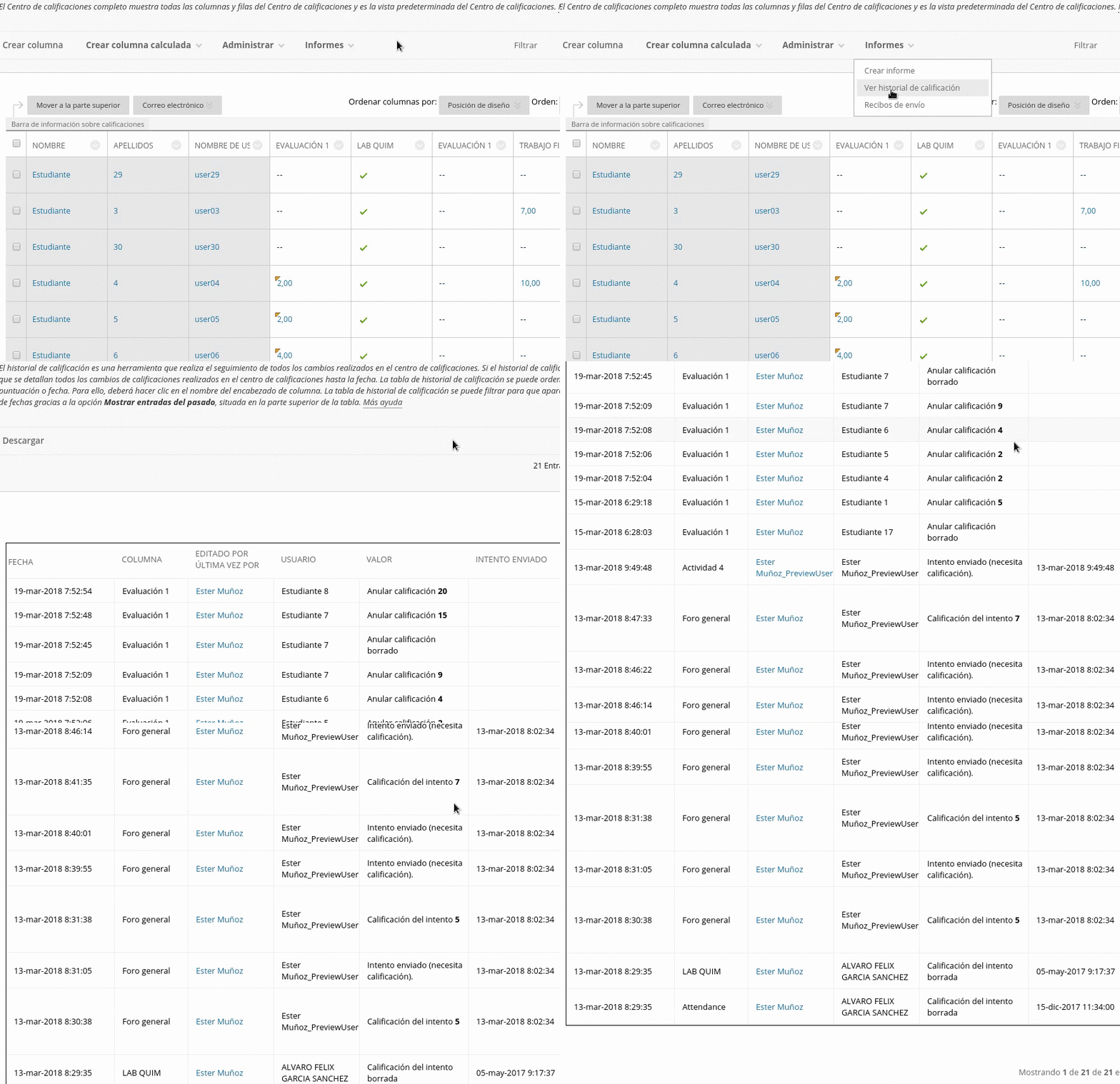
El historial de calificación, accesible desde Informes > Ver Historial de calificación en la barra de acciones, muestra qué se ha modificado en el Centro de Calificaciones y quién ha realizado esa modificación.
Por defecto aparecen los últimos 14 días pero podemos elegir el período a mostrar del desplegable en la parte derecha.
Recibos de envío
Estos recibos se generan con los envíos de las actividades realizadas por los alumnos, y corresponden a los recibidos por los alumnos vía correo electrónico. Tu como profesor puedes acceder a ellos desde la barra de acción en Informes > Recibos de envío
¿Para qué sirven? Pues para probar que un alumno envió una actividad, incluso si la actividad o el intento se han eliminado.
En el recibo se guarda un código único, la fecha y hora en que se recibió el envío de la actividad y los archivos que se incluyeron en el envío.

Trabajar sin conexión
Trabajar sin conexión nos da opción a descargar el Centro de Calificaciones para trabajar localmente y volverlo a cargar una vez modificado.
Para la descarga, tendremos que seleccionar los datos a descargar (centro de calificaciones completo, o un cierto período, o una columna), así como el delimitador de la descarga. Una vez descargado podremos abrir el archivo con los datos en Excel y editar las notas.
Cuidado! La fila de encabezado contiene identificadores de columna que no deben editarse ni eliminarse.
Si queremos editar los comentarios asociados a una columna, descargamos esa columna solamente. Una vez editados los comentarios podremos volver a cargarla. Estos comentarios son para la columna, no para el intento.
Cuando terminemos de editar, guardamos el archivo y lo cargamos de nuevo utilizando Trabajar sin conexión > Cargar.
Vistas inteligentes
Las vistas inteligentes del Centro de Calificaciones son muy útiles en cursos con muchas actividades, alumnos, o grupos. La idea es filtrar el Centro de Calificaciones tanto por columnas como por alumnos y mostrar un subconjunto de valores que pueda guardarse y consultarse fácilmente.
Para crear vistas inteligentes, pulsamos Administrar > Vistas inteligentes en la barra de acciones. Veremos la lista de vistas ya creadas, y, entre otras cosas, si se han marcado como favoritas (mediante una estrella). Hay una serie de vistas creadas por defecto que vemos listadas como “Tipo: Sistema”.
Pulsando Crear vista inteligente podremos crear una vista nueva. Para editar una vista ya existente, utilizaremos el menú contextual de la misma.

Para crear la vista, necesitamos asignarle un nombre y seleccionar:
- Tipo: Grupo, Rendimiento, Usuario, Categoría/estado, personalizada. Dependiendo de lo que se elija aquí, los criterios serán unos u otros.
- Criterio: Dependen del tipo de vista elegido. Por ejemplo, para las vistas de tipo “Grupo” el criterio será el grupo o grupos que queremos filtrar; para Categoría/Estado, el tipo de elemento (actividad, blog, etc) y los usuarios (grupos/todos/ usuarios seleccionados).
- Filtro: Aquí elegiremos qué columnas queremos mostrar (todas, ninguna, solo seleccionadas, solo categorías seleccionadas, solo períodos seleccionados...)
Solo nos queda pulsar Enviar para terminar.
En el caso de los grupos, podemos crear la vista inteligente marcando la opción correspondiente en la página de creación del grupo.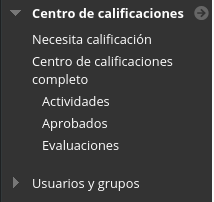
Para visualizar la vista que hemos creado, pulsa sobre su nombre en la tabla de vistas inteligentes. Y si queremos hacerla más fácil de acceder, la marcamos como favorita clicando la estrella. Esto colocará un enlace directo a la vista inteligente en Panel de Control > Centro de calificaciones, justo debajo de Centro de calificaciones completo.
Background Colour
Font Face
Font Kerning
Font Size
Image Visibility
Letter Spacing
Line Height
Link Highlight
Text Colour