El centro de retención escolar
| Sitio: | eLearning Media |
| Curso: | Curso CEE formación |
| Libro: | El centro de retención escolar |
| Imprimido por: | Usuari convidat |
| Día: | martes, 15 de septiembre de 2026, 13:06 |
Descripción
¿Te gustaría saber quién está quedándose atrás en tu curso antes de que sea demasiado tarde? ¿Quieres localizar a los alumnos que han obtenido un 10? El centro de retención puede hacer eso y mucho más.
Qué es el centro de retención
En el centro de retención escolar se lista automáticamente un subconjunto de alumnos que cumplen ciertas características basadas en accesos, entregas y notas. Estas características o reglas las podemos configurar nosotros mismos. La idea es dar al profesor una manera de localizar y contactar fácilmente con aquellos alumnos del curso que se están quedando atrás, y actuar antes de que sea demasiado tarde.
Para ello, indicamos al sistema los criterios que apuntan a que un usuario se está descolgando del curso (por ejemplo, no ha accedido desde hace 5 días o una actividad / examen no ha sido entregada a tiempo) y el sistema nos devuelve la lista de esos alumnos, indicándonos cuál de las reglas ha producido su inclusión en esta lista.
Se accede desde Panel de Control > Evaluación > Centro de retención escolar, y además de la tabla con los alumnos considerados en riesgo, podemos ver también los últimos cambios en el curso en distintas áreas (evaluación, comunicación, anuncios...) así como alumnos supervisados y otra información.Qué es qué en el centro de retención
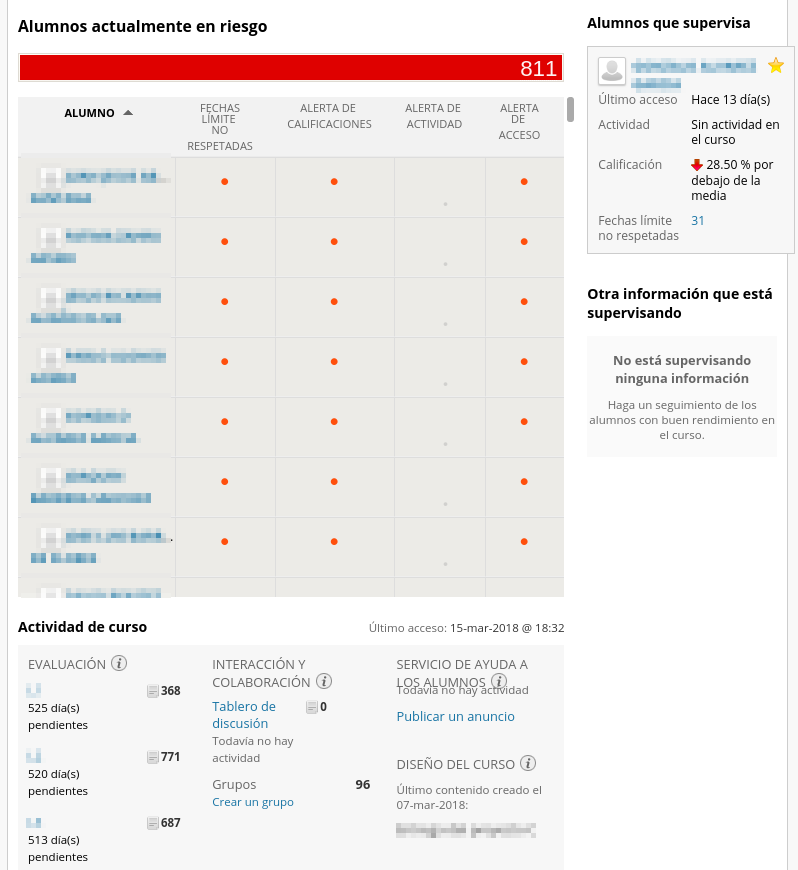
En la página-resumen:
- Alumnos actualmente en riesgo.
- En la barra superior vemos el número de alumnos en riesgo. Si pulsamos sobre la misma, veremos el número de alertas de cada una de las reglas. También contiene un enlace para ver los alumnos que no están en riesgo.
- La tabla central se compone de una columna con los nombres de los alumnos y otras 4 columnas que se corresponden con los 4 tipos de alertas existentes: Fecha no respetada, calificación, actividad y acceso. Un punto rojo en una celda indica que, para esa columna, el alumno supera el umbral configurado en las reglas. Pulsando el punto veremos detalles sobre la alerta en cuestión.
- Alumnos que supervisa. Alumnos que hemos marcado para ser supervisados. Vemos más información referente a ellos, como el valor comparado o calculado para cada alerta en vez de si superan el umbral.
- Otra información. Aquí vemos información de las otras reglas que hemos definido pero que no están representadas en la tabla principal. Podemos ver cuántos alumnos cumplen cada regla y, pulsando sobre el enlace, los nombres de dichos alumnos.
- Actividad del curso. Aquí se lista tu actividad en el curso, como número de envíos realizados para los distintos elementos evaluables y que están pendientes de evaluar (junto con el tiempo que llevan esperando), mensajes que has enviado a herramientas de colaboración, anuncios publicados o elementos añadidos. Si hubiese más de un profesor en el curso, cada uno vería su propia información y no la de los otros profesores.
Un observador es típicamente un progenitor o tutor que "sigue" al alumno en el curso, aunque ni participa ni es visto, pero sí puede ver el contenido del curso y el progreso y contribuciones del alumno al que observa.
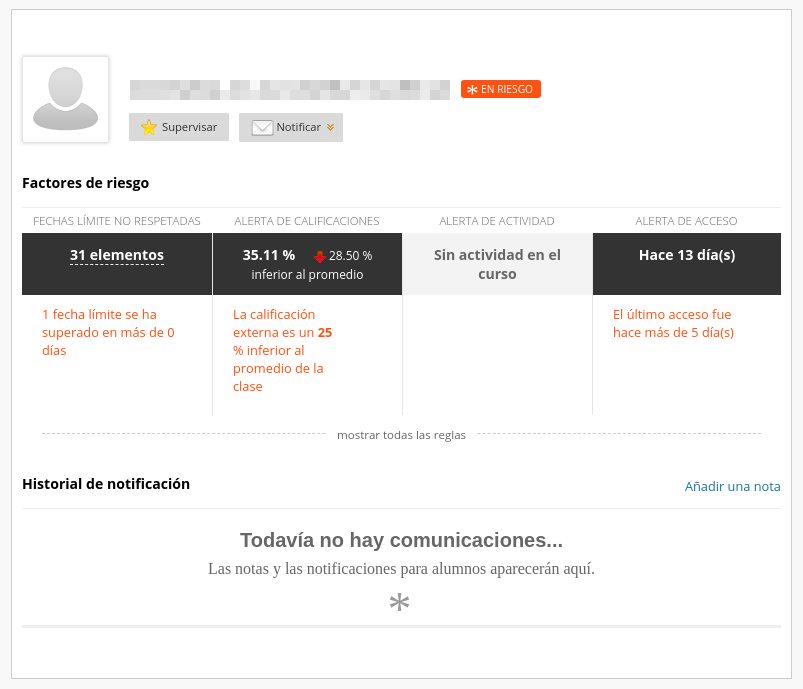
En la página de detalle de cada alumno listado:
- Supervisar. Pulsando este botón iniciamos la supervisión del alumno, siendo entonces visible en la página principal del centro de retención a la derecha de la tabla de riesgo.
- Notificar. Con esta opción podemos enviar un mensaje al alumno o sus observadores.
- Factores de riesgo. Aquí vemos detallados los valores que generaron cada alerta.
- Historial de notificación. Se listan los mensajes enviados al alumno desde el centro de retención, además de poder añadir notas (no visibles por el alumno).
Creando y editando reglas
Podemos crear reglas nuevas o modificar las ya existentes en el Centro de Retención. Para crear una regla nueva o editar una existente, pulsamos Personalizar. Eso nos mostrará las reglas existentes, tanto si están representadas en la tabla principal como si no. Para crear una regla nueva, pulsamos Crear regla, elegimos el tipo de regla a crear (acceso, actividad, calificación o fecha límite) y definimos el criterio.
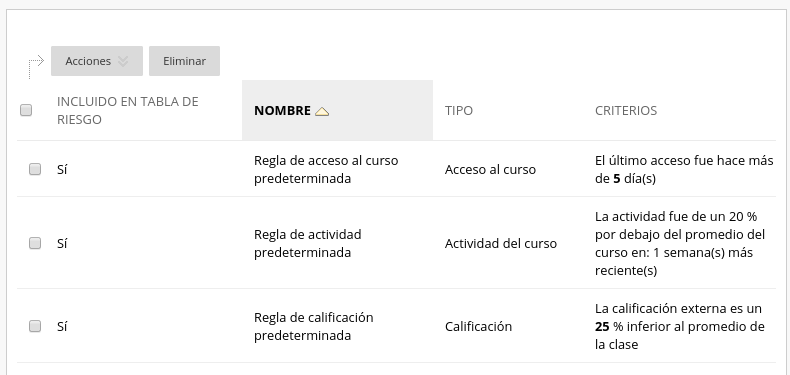
Ejemplos de reglas son no acceder al curso hace más de 7 días o recibir una calificación de 10 puntos en el trabajo del tema 3.
Para modificar una regla ya creada, pulsamos Editar en el menú contextual de la regla que queremos modificar. Podemos modificar incluso las reglas que aparecen añadidas por defecto.
Una vez creadas y/o editadas, podemos elegir cuáles van a utilizarse en la tabla para calcular los alumnos en riesgo, marcando cada casilla y seleccionando Incluir en la tabla de riesgo en el botón Acciones.
Recuerda que en la tabla principal solo puedes tener 4 reglas, una de cada tipo.
Utilizando el centro de retención para comunicarse con alumnos
Tan sencillo como:
Para enviar un mensaje a un único alumno:
- Pulsamos su nombre y Notificar o
- Pulsamos sobre una de las alertas de un usuario y Notificar
Varios alumnos de una vez:
- Pulsamos en la barra superior y elegimos el criterio desde la misma
- Pulsamos Notificar para enviar mensaje a todos los alumnos marcados por ese criterio
Otros usos
Como hemos visto, el Centro de Retención nos ayuda a localizar alumnos que no están consiguiendo buenos resultados en el curso. Vamos a ver un lado más positivo del mismo, usando este mismo centro y las reglas para localizar a los alumnos que han conseguido una puntuación mayor que la media. Y además podemos mantener ambos usos a la vez.
Si dejamos los datos de alumnos en riesgo en la tabla, podemos utilizar una o varias reglas no incluídas en la tabla de riesgo para mostrar estos otros alumnos. Esas reglas no incluídas muestran los datos recogidos en la zona derecha de la pantalla.
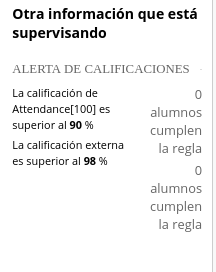
Y del mismo modo que nos ponemos en contacto con los alumnos que se están quedando atrás, podemos enviar un mensaje felicitando a estos otros por su trabajo y dedicación al curso. Seguro que lo agradecen.
Background Colour
Font Face
Font Kerning
Font Size
Image Visibility
Letter Spacing
Line Height
Link Highlight
Text Colour