Gestión y trabajo con grupos
| Sitio: | eLearning Media |
| Curso: | Curso CEE formación |
| Libro: | Gestión y trabajo con grupos |
| Imprimido por: | Invitado |
| Día: | martes, 15 de septiembre de 2026, 15:17 |
Descripción
¿Te gustaría que tus alumnos trabajasen juntos en proyectos, actividades o prácticas? Aquí aprenderás a gestionar los grupos de Learn
Grupos de alumnos
La creación de grupos dentro de un curso nos permite organizar el trabajo de modo que los alumnos puedan colaborar en equipos más pequeños. Learn ofrece varias opciones de creación de grupos, con una serie de herramientas disponibles para usar.
¿Grupos? ¿Conjuntos de grupos?
- Grupo único: Creamos tantos como queramos, y un alumno puede pertenecer a tantos como quiera.
- Conjunto de grupos: Al crear un conjunto de grupos, se permite a un alumno pertenecer a uno de los grupos del conjunto.
- Grupos para la actividad 1: Conjunto de grupos, los alumnos se apuntan a uno de los grupos creados, siempre y cuando quede espacio en el mismo.
- Grupo viaje a Madrid y Grupo viaje Pamplona: Grupos únicos. Habrá alumnos que vayan a uno, otros irán a ambos y otros no irán a ninguno de los viajes. Se apuntan al grupo o grupos según vayan al viaje o no.
Métodos de inscripción en cursos
- Manual: el profesor asigna cada alumno a su grupo o individual y/o grupo dentro del conjunto
- Aleatoria: el sistema asigna a los alumnos a un grupo del conjunto de grupos, basándose en el número de alumnos por grupo o bien el número de grupos en el conjunto. Si se añaden alumnos al curso más tarde, hay que asignarlos de forma manual.
- Autoinscripción: el alumno se inscribe en el grupo/grupos por sí mismo. Una vez un grupo está lleno, dejará de aparecer en el listado de grupos a los que inscribirse.
Hay que recordar también que los alumnos no pueden cancelar la inscripción a un grupo. Tendrán que pedirlo al profesor/tutor/responsable.
Creación de grupos
Accedemos al listado de grupos desde Panel de Control > Usuarios y grupos > Grupos. Para comenzar a añadir grupos, pulsamos Crear en la barra de acciones y elegimos tipo y método de inscripción.
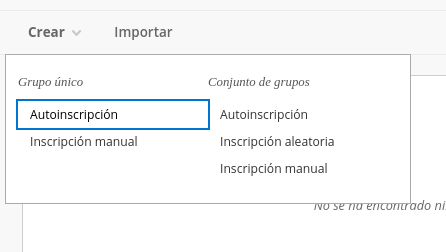
Cada combinación de tipo y método va a requerir unos datos algo distintos, pero en general rellenaremos:
- Nombre del grupo y descripción
- Visibilidad del mismo (sí / no / solo hoja de inscripción)
- Herramientas disponibles
- Opciones de inscripción (nombre e instrucciones de la hoja, número de miembros)
- Opciones específicas de cada tipo de grupo, como el número de grupos a crear en el caso de los conjuntos.
Herramientas de grupo
Las herramientas que el grupo tendrá disponibles se eligen en la misma página de creación de grupos. Algunas son calificables para el grupo (blog, diario, wiki) o individualmente (discusión). Estas herramientas son visibles y accesibles solo para miembros del grupo y el profesor, siempre que forme parte del grupo.
- Blog
- Correo electrónico
- Diario. Si se crea un diario para el grupo, todos los miembros del grupo y el profesor podrán leer las entradas del mismo.
- Intercambio de archivos
- Tableros de discusión, pudiendo permitir o no que el grupo cree sus propios foros.
- Tareas
- Wikis. El profesor puede crear una wiki para el grupo, que todos los usuarios del curso podrán leer, pero sólo los miembros del grupo podrán editar y comentar. Se puede modificar la configuración para que una wiki de grupo sólo sea visible para los miembros del grupo.
- Collaborate. Los grupos dispondrán de una sala de collaborate en la que reunirse para trabajar en grupo.
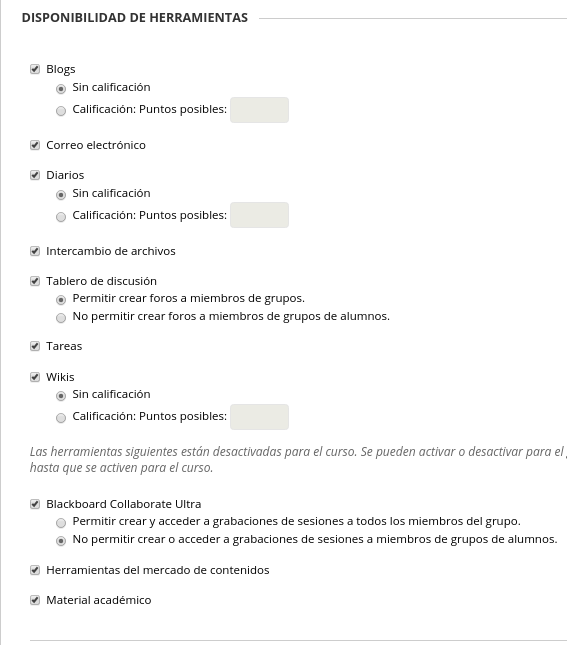
Si existen herramientas de grupo desactivadas para el curso, aparecerán en la página y podrás marcarlas, pero seguirán siendo invisibles. En el momento en que se activen para el curso, se activarán también para los grupos (si es que están marcadas).
Aparte de estas herramientas, podremos utilizar los grupos como criterio a la hora de abrir cierto material, por ejemplo, utilizando versiones adaptativas. También se pueden crear actividades de grupo (en la herramienta actividades).
Importar y exportar grupos
¿Necesitas crear muchos grupos en uno de tus cursos? Con las opciones de importar y exportar podremos descargar la información de los grupos, trabajar para configurar y duplicar los grupos en excel y volver a cargar el resultado en el curso.
Cuando exportamos, podemos seleccionar grupos, miembros o ambos. Una vez realizada la exportación, descargamos los archivos en formato CSV desde Historial de exportación. Trabajaremos con el archivo de forma local, manteniendo el formato del mismo, y una vez acabemos, lo cargaremos utilizando el botón Importar.
Lo más sencillo es crear un grupo en Learn, que ya esté configurado como tú quieres. Luego descargas, copias la fila tantas veces como grupos necesites y modificas la información para que cada grupo reciba un identificador distinto. Cuando cargues el archivo, tendrás los grupos que creaste en Excel generados automáticamente.
El listado de grupos
En el listado de grupos, vemos cada grupo existente en el curso y sus propiedades, como por ejemplo si pertenece a un conjunto de grupos, el número de miembros que lo componen, la disponibilidad o si los alumnos pueden inscribirse en el mismo.
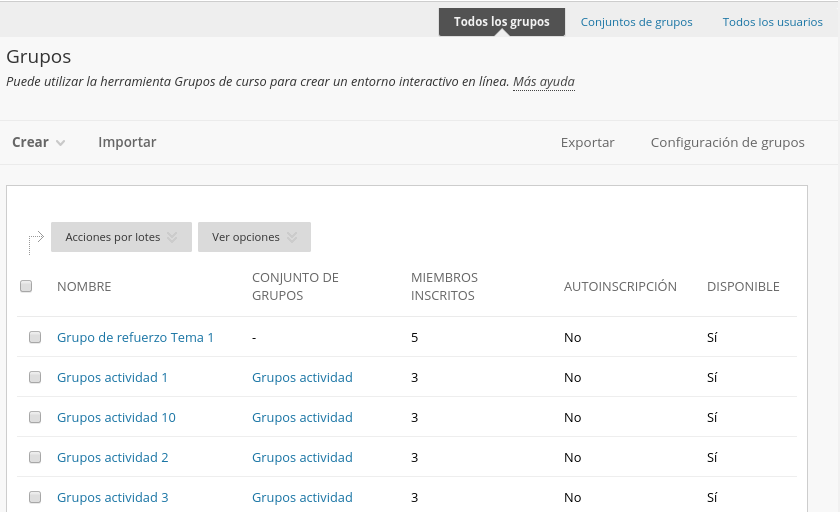
Los tres botones de la parte superior nos permiten visualizar la información de distintos modos:
- Todos los grupos. Vemos el listado de grupos del curso, sean cuales sean.
- Conjuntos de grupos. Vemos solamente los conjuntos de grupos creados. Pulsando sobre el número de grupos del conjunto veremos información de los grupos que lo conforman.
- Todos los usuarios. Este es el más interesante de todos, ya que nos muestra el listado de alumnos del curso junto con el grupo o grupos a los que pertenece, pudiendo añadir / eliminar grupos desde el listado.
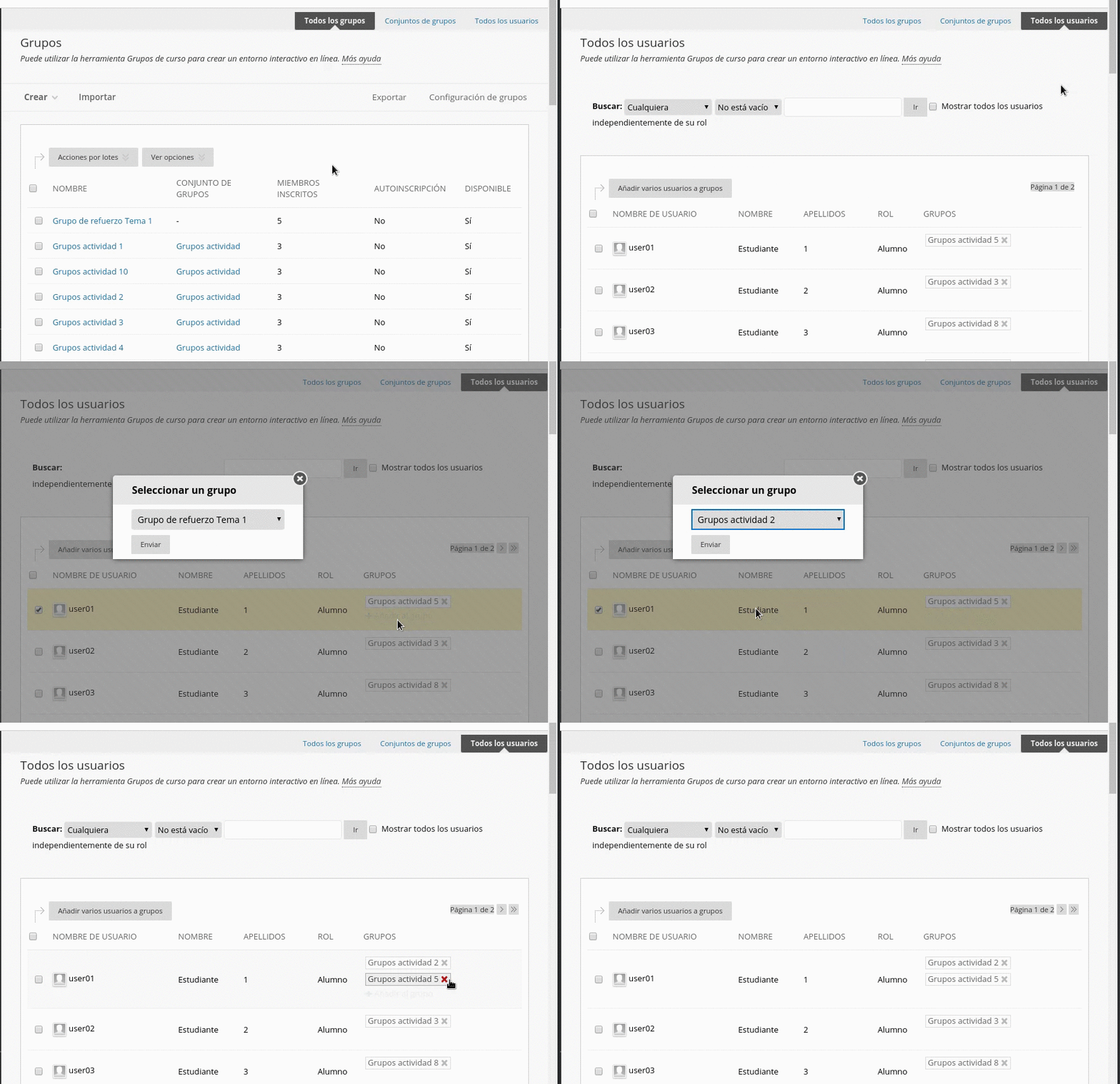
En la primera vista (todos los grupos) también podemos utilizar las opciones bajo Ver opciones para visualizar información sobre las herramientas disponibles para el grupo. Y si quieres activar una herramienta en particular, pulsas en la celda correspondiente y ya está.
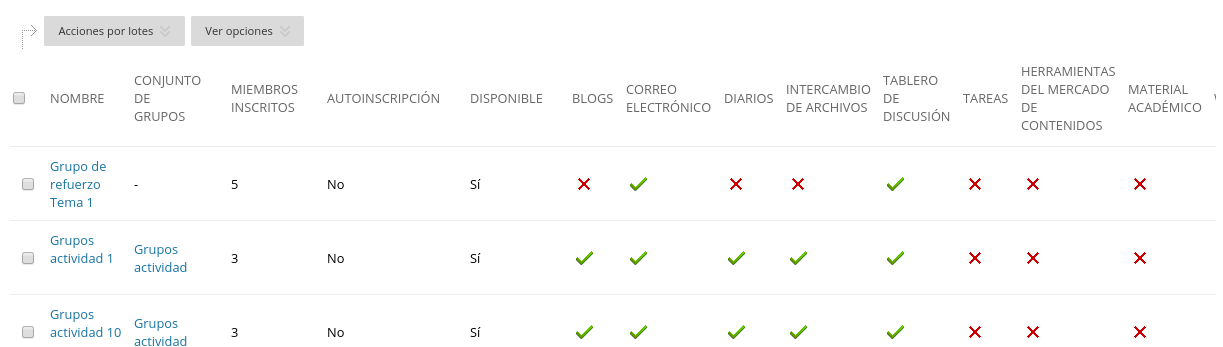
Tenemos otro grupo de opciones en el menú contextual, que nos ofrecen posibilidades de editar, enviar un correo a todos los miembros de un grupo, eliminar y crear una vista inteligente.
Calificar a un grupo: excepciones
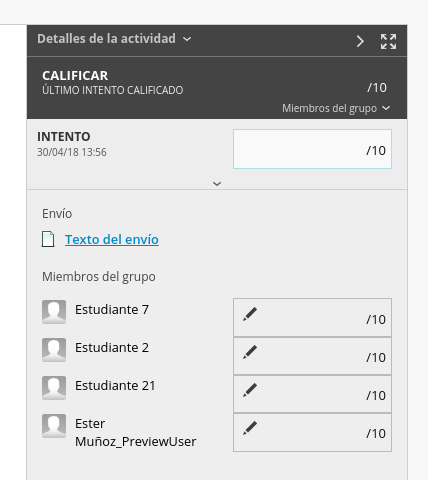
Cuando activamos una herramienta de trabajo de grupo y la marcamos como calificable, estamos pidiendo que ese grupo trabaje unido en crear un único elemento calificable, y por tanto calificamos al grupo una vez, con una calificación, que será la que reciba cada miembro del grupo. Luego, se nos dará la posibilidad de crear excepciones para los distintos usuarios -por ejemplo si un alumno sabemos que no ha participado, o ha realizado más trabajo que el resto.
La herramienta grupos y la página de grupo
El acceso a grupos por parte del profesor y otros perfiles administrativos del curso está centralizado en Panel de control > Usuarios y grupos > Grupos, pero ¿y los alumnos? ¿cómo acceden a sus grupos? Añadir un acceso a los grupos en el menú es la forma más sencilla de conseguirlo. Lo mejor es que no necesitamos hacer nada. Si no vemos la zona de grupos en el menú del curso es por una razón muy simple: no pertenecemos a ningún grupo. Si nos añadimos a alguno, aparecerá el área con enlaces a cada grupo de los que formamos parte.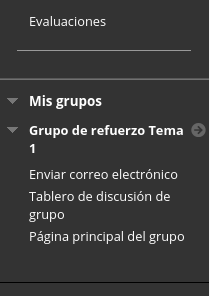
Además, aparecen una serie de enlaces para cada uno de estos grupos que dan acceso directo a las herramientas de grupo activas, y a la página del grupo.
Un detalle a tener en cuenta es que, para poder inscribirse en los grupos, los alumnos necesitan acceder a la herramienta Grupos, que tenemos que añadir bien al menú o bien a un área de contenidos. Como tercera opción, podemos añadir la caja de herramientas al menú para que accedan desde ahí.
La página principal de grupo es una página en la que existen una serie de módulos (como en el curso o en las pestañas), desde los cuales pueden acceder a información, actividades y enlaces preparados para el grupo. Estos módulos están activados por defecto:
- Propiedades del grupo, con la descripción del curso y la lista de miembros
- Herramientas de grupo, con enlaces a cada una de ellas
- Actividades de grupo, con enlaces a estas actividades.
Como profesores podemos además permitir que los miembros de un grupo personalicen la página con otros módulos, colores y una cabecera.
Background Colour
Font Face
Font Kerning
Font Size
Image Visibility
Letter Spacing
Line Height
Link Highlight
Text Colour