Gestión de usuarios
| Sitio: | eLearning Media |
| Curso: | Curso CEE formación |
| Libro: | Gestión de usuarios |
| Imprimido por: | Invitado |
| Día: | martes, 15 de septiembre de 2026, 14:35 |
Descripción
Un curso sin alumnos, profesores, ayudantes... no es nada. Aprende a añadir y gestionar los perfiles de los usuarios en tu curso.
Roles
Dentro de Blackboard Learn, cada usuario tiene asignado uno o varios roles, que además son de varios tipos:
- Roles institucionales, a nivel de la plataforma, que se utilizan para mostrar distintos elementos y distintas marcas a los usuarios. Por ejemplo, si perteneces al campus de Barcelona, podrías ver colores y logos distintos de los que ve un usuario del campus de Sevilla, además de ver contenido personalizado, como puede ser el horario de buses del campus al que perteneces. Estos roles son asignados por el administrador.
- Roles de sistema, también a nivel de la plataforma, y que se encargan de controlar los privilegios administrativos de los usuarios, es decir, quien puede realizar ciertas funciones como crear cursos o dar de alta usuarios, editar pestañas, etc. También asignados por el administrador.
- Roles de curso y organización, que controlan el acceso a contenidos y herramientas dentro de un curso u organización, y que solo existen dentro de los mismos. Un mismo usuario puede ser alumno en un curso y profesor en otro. Estos roles son asignados por el administrador en primera instancia pero es posible que puedas cambiar el rol de un usuario dentro de un curso en el que tengas suficientes privilegios.
El administrador de sistema puede editar los privilegios de cada rol, activando o desactivando funciones, y también crear roles personalizados con unos permisos específicos para esos roles. Un ejemplo sería crear un rol "biblioteca" con permisos para gestionar una serie de módulos relativos a la biblioteca, pero sin permiso para editar ningún otro elemento.
Los usuarios del curso
Vamos a partir de la premisa que, en principio, los alumnos ya tienen cuentas en el sistema y que se añaden a los cursos automáticamente, como ocurre en gran parte de las instituciones. Es decir, que nosotros como profesores no tenemos que preocuparnos de añadirlos.
Podemos visualizar el listado de usuarios de un curso pulsando Panel de Control > Usuarios y grupos > Usuarios. En la pantalla veremos los datos de todos los usuarios que tienen acceso al curso. Es decir, podemos ver no solo alumnos, sino también ayudantes de profesor, profesores y cualquier otro rol.
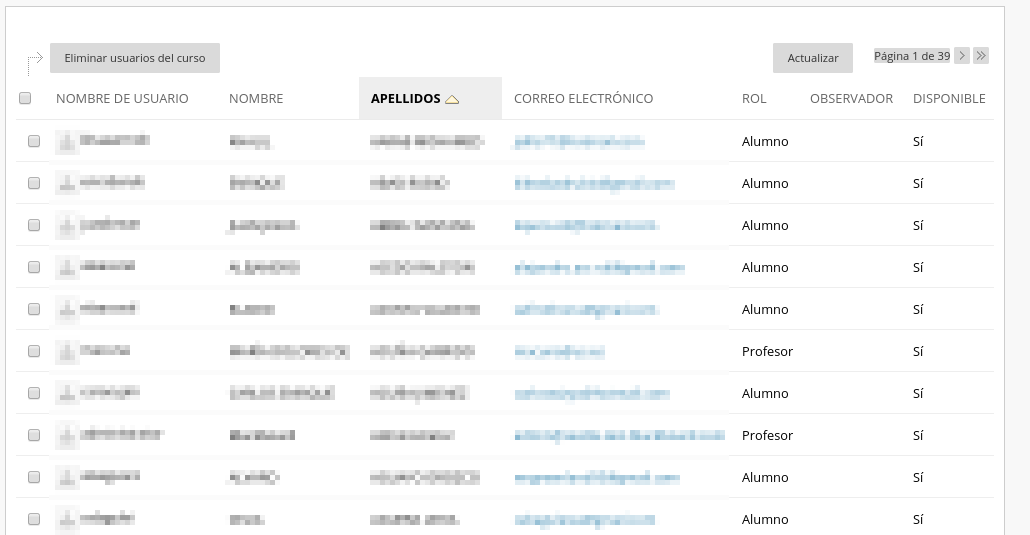
Además de datos como el nombre o los apellidos, podemos ver en la tabla el rol que tienen asignado, y también si su cuenta está disponible o suspendida. En el caso de tener asociado un observador, también podremos verlo.
Un observador es un tipo especial de usuario que "sigue" a un alumno en el curso, pero que no interacciona en el mismo. Un ejemplo sería un mentor o padres/tutores legales haciendo un seguimiento de su tutelado en los cursos de la plataforma.
En el caso de querer localizar un usuario concreto, podemos utilizar la barra de búsqueda para filtrar la lista.
Añadiendo usuarios
Vamos a ver cómo añadir usuarios, aunque de una manera superficial, ya que lo normal en la mayor parte de las instituciones es que esta parte no tengan que hacerla los profesores.
En la página del listado, tenemos dos botones para añadir usuarios: Inscribir usuario e Inscribir usuarios por lotes. Este segundo se utiliza para cargar un archivo con los datos de los alumnos a inscribir en el curso, pero como lo más común es que los usuarios de la institución sean creados a nivel de administración, vamos a obviar esta opción.
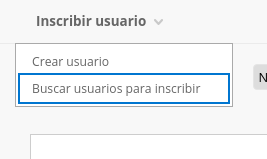
Bajo Inscribir usuario, tendremos dos opciones: Crear usuario, que implicaría crear un usuario nuevo en la plataforma, y Buscar usuarios para inscribir, que suele ser más común y que podemos necesitar en caso de dar de alta a alguien que en principio el sistema no ha dado de alta automáticamente. Al pulsar, se abrirá una página desde la que introducir el nombre de usuario y el rol a asignar.
Si no conocemos el nombre de usuario, podremos buscar usuarios a añadir pulsando Examinar... y realizando una búsqueda en la nueva ventana. Para volver, marcaremos las casillas del usuario o usuarios elegidos y pulsaremos Enviar.
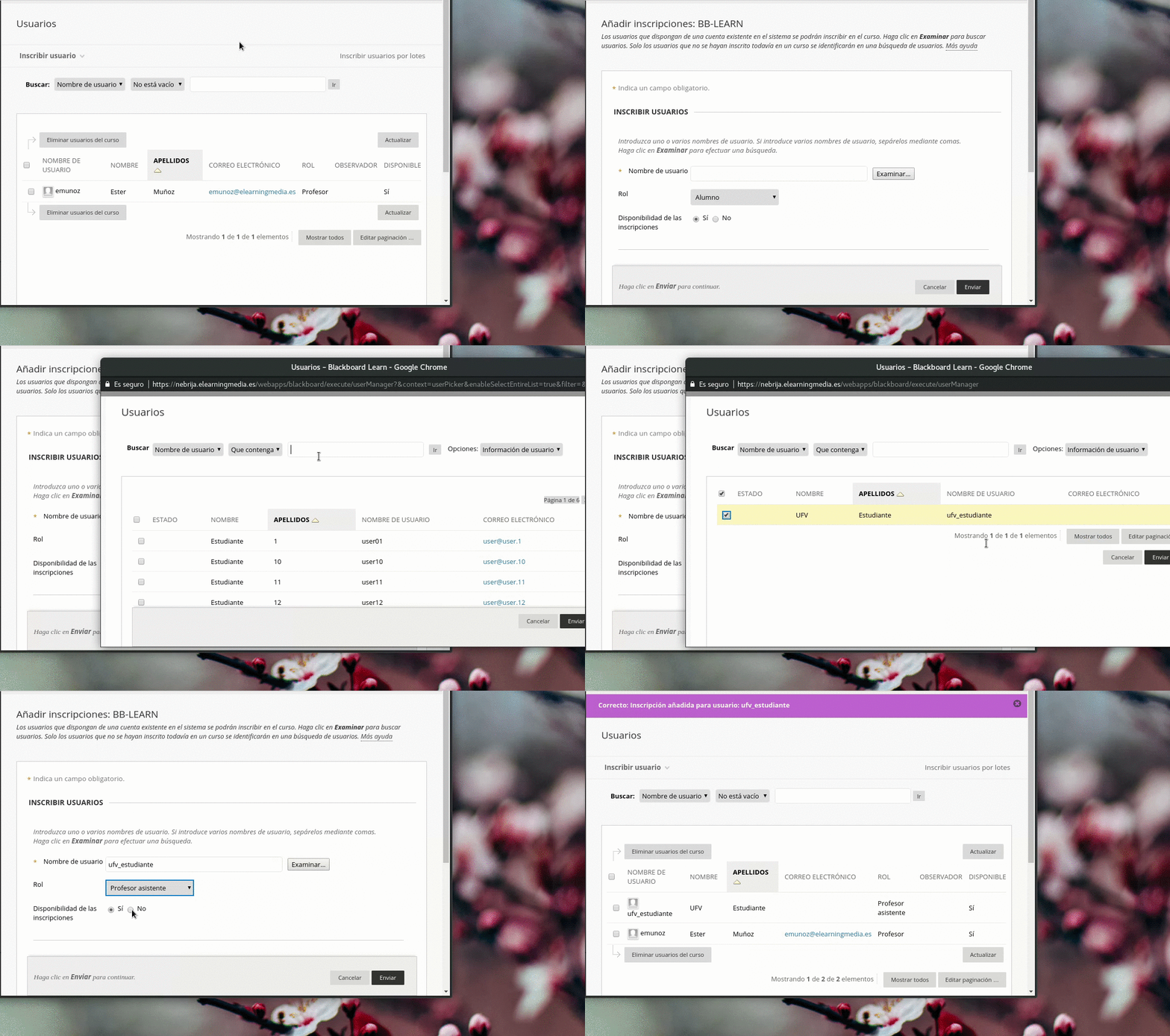
Ahora nos faltará elegir el rol de los usuarios a añadir y marcar si estarán disponibles o no. Para terminar, pulsamos Enviar.
Para eliminar usuarios, podemos marcar las casillas de los usuarios correspondientes y pulsar Eliminar usuarios del curso. Ten en cuenta que esta acción no elimina la cuenta de usuario del sistema pero sí elimina al usuario y toda la información asociada al mismo del curso. Esto incluye información del centro de calificaciones, evaluaciones, actividades, estadísticas. Los mensajes de curso y correos electrónicos recibidos, así como los mensajes de foro de este usuario no se eliminan.
Esta acción además no se puede deshacer, así que ten mucho cuidado al utilizarla. Siempre puedes desactivar la cuenta cambiándola a No disponible, que mantendrá los datos aunque no permitirá el acceso del usuario a este curso.
Otras opciones que puedes encontrar para cada usuario desde su menú contextual en este listado:
- Editar, desde donde podemos modificar información personal
- Cambiar la contraseña, el usuario recibirá notificación sobre este cambio
- Cambiar el rol del usuario en el curso
- Modificar la disponibilidad del usuario en el curso
Background Colour
Font Face
Font Kerning
Font Size
Image Visibility
Letter Spacing
Line Height
Link Highlight
Text Colour