Rúbricas
| Sitio: | eLearning Media |
| Curso: | Curso CEE formación |
| Libro: | Rúbricas |
| Imprimido por: | Visitante |
| Día: | martes, 15 de septiembre de 2026, 15:17 |
Descripción
¿Buscas una manera más objetiva de calificar los trabajos de tus alumnos? Prueba la rúbricas.
1. Las rúbricas
Las rúbricas se pueden utilizar para evaluar actividades calificables en Blackboard Learn. Se trata de un conjunto de criterios muy útiles para igualar el modo de corregir, ya que no estarán asignando un número, sino varios valores indicando cuánto se acerca el trabajo presentado por el alumno a cada uno de los criterios listados.
Son sencillas de utilizar. Al calificar con rúbrica, veremos una serie de criterios y para cada uno tendremos que elegir un nivel de rendimiento que se ajuste al del trabajo que estamos evaluando.
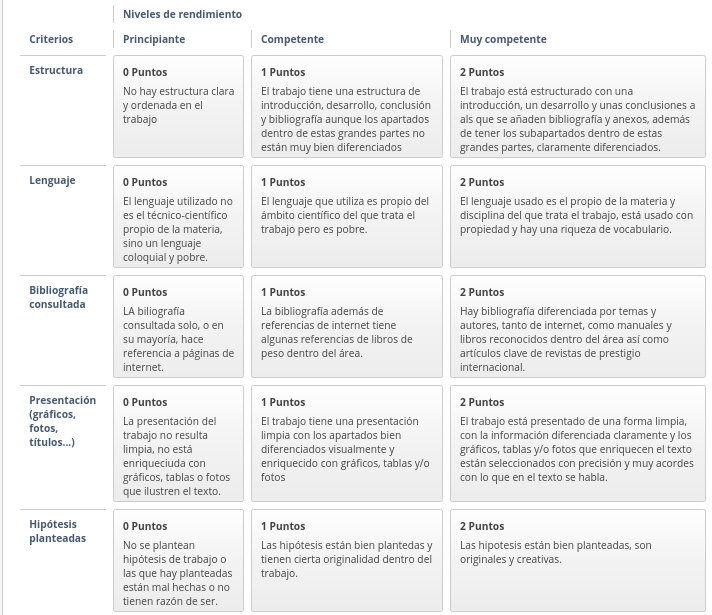
Existen rúbricas a nivel institucional que pueden utilizarse en todos los cursos y son creadas por el administrador, y otras que existen a nivel de curso y que pueden exportarse y reutilizarse.
2. Añadiendo rúbricas
Puedes exportar e importar rúbricas de y a cualquier curso. Esto significa que no tienes que crear de cero cada rúbrica que necesites, sino que puedes compartirlas para calificar el mismo tipo de actividad. Por ejemplo, para comentarios de texto los criterios de la rúbrica son siempre los mismos, con lo que puedes usar la misma rúbrica en todos tus cursos donde se realicen comentarios de texto. También puedes compartir tu rúbrica con otros profesores que tengan necesidades similares a la tuya. Si cada profesor del departamento trabaja en crear una sola rúbrica y las compartís, todos tendréis acceso a varias rúbricas con poco trabajo.
Para ver las rúbricas disponibles en un curso, entramos a Panel de control > Herramientas del curso > Rúbricas. Desde esa pantalla podremos importar una rúbrica descargada previamente de otro curso pulsando Importar rúbrica. Para exportar una rúbrica ya creada, elegiremos Exportar del menú contextual, o bien marcamos las casillas de la tabla y pulsamos Exportar.
Si vamos a crear una rúbrica nueva, pulsamos Crear rúbrica en la barra de acciones e indicamos el nombre que le vamos a asignar, así como su descripción si así lo deseamos. Entonces, pasamos a crear los criterios y niveles de rendimiento rellenando la tabla, que en un principio viene preformada con tres criterios y tres niveles.
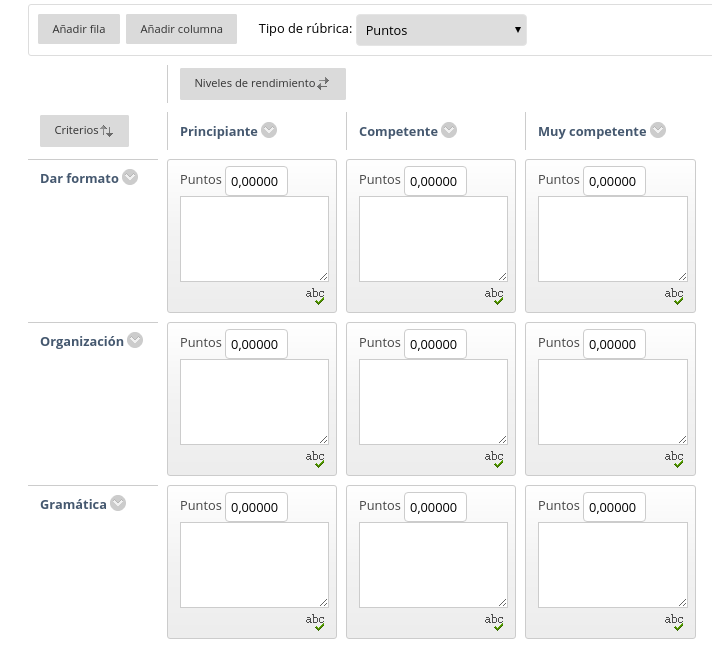
Escribiremos para cada posible criterio y nivel, una pequeña explicación de lo que se espera conseguir para ese nivel en particular y terminamos pulsando Enviar.
Por ejemplo, para el criterio "Organización", podemos indicar:
- Principiante: No mezcla distintas ideas en una misma frase.
- Competente: Pensamiento ordenado, texto sencillo de seguir.
- Muy competente: Idea principal expresada en el primer párrafo, seguido de ideas secundarias explicadas de forma coherente.
Este ejemplo muestra cómo la rúbrica nos ayuda a evaluar de manera objetiva el trabajo del alumno en cuanto a su organización, y asignarle el nivel al que se ajuste el trabajo enviado.
Tipo de rúbrica nos permitirá elegir la puntuación de la misma: sin puntos, puntos, porcentaje o intervalos.
Si activamos Ponderación de criterios, podremos dar más valor a un criterio que a otro añadiendo un % a cada uno. Pulsando Ponderaciones de balance en la parte inferior, repartiremos la ponderación equitativamente entre todos los criterios.
Podemos editar o borrar criterios o niveles desde el menú contextual de cada uno de ellos. Para reordenar las filas o las columnas, utilizaremos los botones Criterios y Niveles de rendimiento con doble flecha.
De vuelta en la tabla con el listado de rúbricas ya creadas, podrás copiar rúbricas para crear otras similares editando estas copias.
3. Utilización de rúbricas en el curso para evaluar
Lo primero, ahora que la rúbrica ya está creada, es asociarla a las actividades en las que la usaremos para evaluar.
Se puede evaluar con rúbrica:
- Actividades
- Preguntas cortas, de párrafo, y de archivo en un examen
- Blogs y diarios
- Wikis
- Foros y cadenas de mensajes del tablero de discusión.
- Columnas del centro de calificaciones
Para asignar una rúbrica a la calificación de un elemento, accedemos a la pantalla de edición del elemento en cuestión y localizamos el botón Añadir rúbrica, desde el cual podemos elegir una rúbrica ya existente, crear una nueva, o bien crear una rúbrica basada en otra ya existente (hacer una copia y editar).
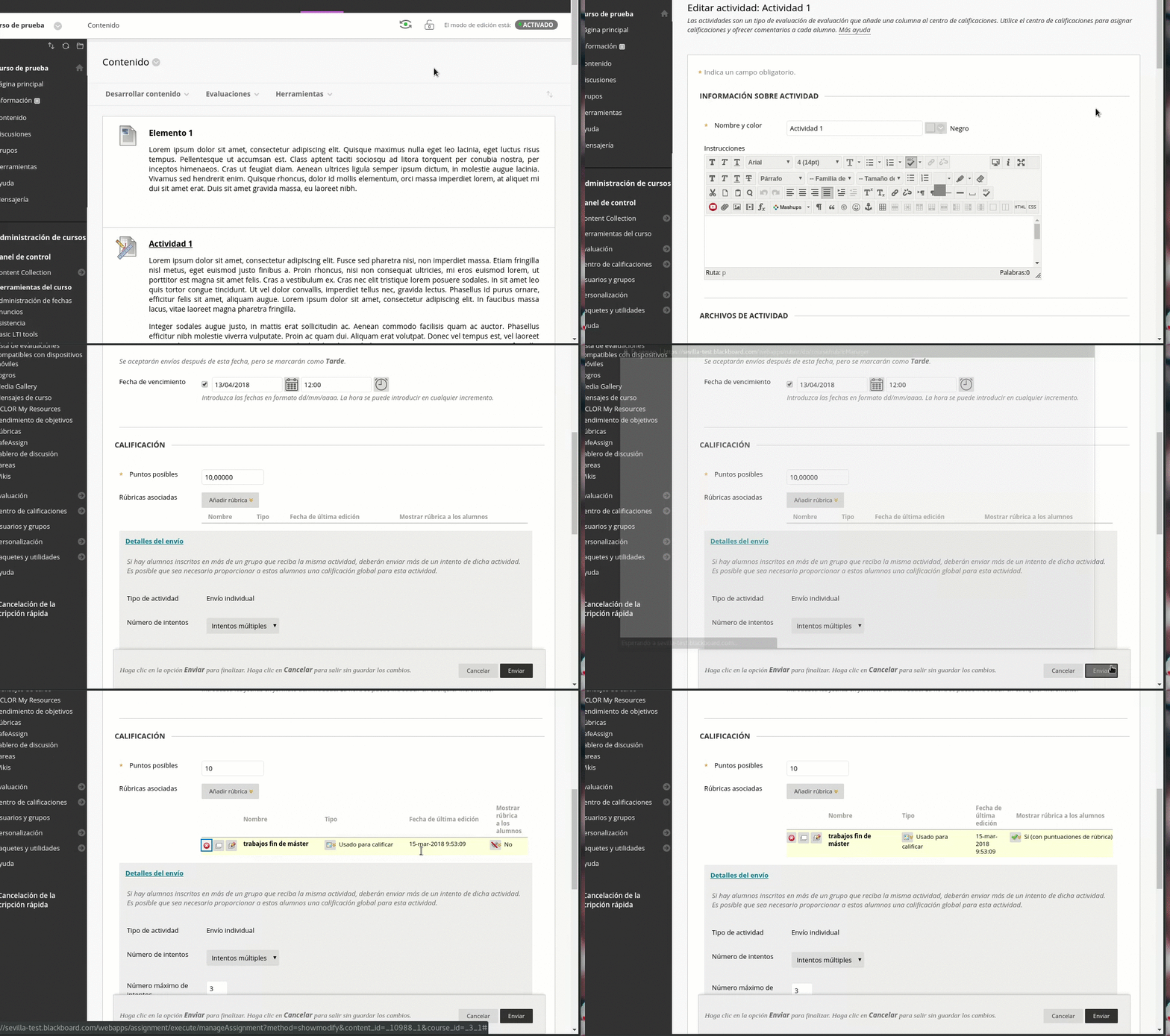
Una ventana nueva nos permitirá elegir la rúbrica o rúbricas que queremos asociar con este elemento. Podemos visualizar la rúbrica pulsando sobre el botón al lado de su nombre. Añadiremos tantas rúbricas como queramos, pero teniendo en cuenta que solo una de ellas puede utilizarse para calificar, siendo las demás para evaluación secundaria. Una vez asociadas a la actividad, desde la tabla en la que se visualizan las rúbricas podemos elegir cuál de ellas será utilizada como rúbrica principal. También seleccionaremos si la rúbrica se muestra al alumno y cuándo. En esta tabla también podremos eliminar la asociación y editar la rúbrica directamente.
Ahora que tenemos la rúbrica asociada, estamos listos para calificar utilizando sus criterios. Para calificar, accedemos a la página de calificación para el elemento en cuestión (por ejemplo, desde el centro de calificaciones), y localizamos el área para Calificar por rúbrica.
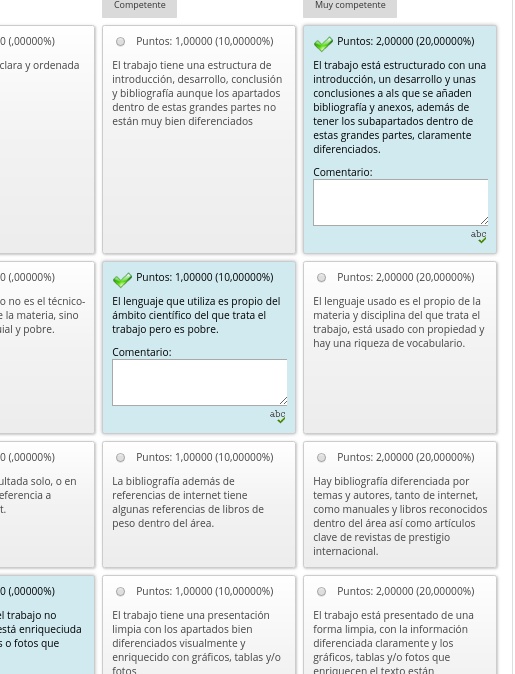
Entonces iremos eligiendo (bien en línea bien en una ventana nueva) el nivel adecuado para cada criterio, pudiendo añadir comentarios. Al acabar, pulsaremos Guardar rúbrica.
Rúbrica en línea:
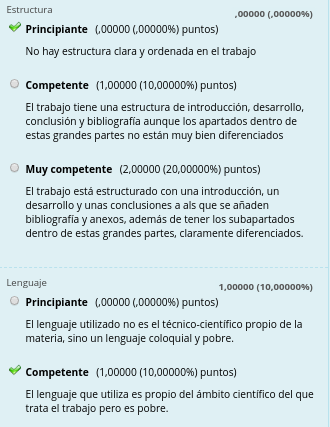
Rúbrica en ventana nueva:
Background Colour
Font Face
Font Kerning
Font Size
Image Visibility
Letter Spacing
Line Height
Link Highlight
Text Colour