Exámenes (pruebas), encuestas y bancos de preguntas
| Sitio: | eLearning Media |
| Curso: | Curso CEE formación |
| Libro: | Exámenes (pruebas), encuestas y bancos de preguntas |
| Imprimido por: | Invitado |
| Día: | martes, 15 de septiembre de 2026, 15:53 |
Descripción
Los exámenes y las encuestas son otra de esas funciones presentes en la mayor parte de los cursos online. ¿Quieres conocer las posibilidades que te ofrecen?
Tabla de contenidos
- 1. Examen, encuesta y banco
- 2. Creando un examen / encuesta / banco de preguntas
- 3. Configuración de pregunta
- 4. Añadiendo preguntas
- 5. Creación de preguntas para importar
- 6. Buscar preguntas
- 7. Reutilización de preguntas
- 8. Añadiendo una evaluación (o una encuesta) a un área de contenido
- 9. Recogida de resultados
- 10. Calificación de intentos y Calificación con nombres ocultos
- 11. Calificar preguntas
- 12. Estadísticas de intentos
- 13. Análisis de elementos
1. Examen, encuesta y banco
Vamos a comenzar definiendo la idea detrás de estas tres herramientas:
- Los exámenes (o pruebas) de un curso se crean para evaluar lo aprendido por parte de los alumnos. Una vez recogidas las respuestas, Learn calificará todas las preguntas que pueda (por ejemplo, las respuestas de párrafo han de ser calificadas por el profesor) y guardará la calificación en el centro de calificaciones.
- Las encuestas se añaden dentro de un curso para recoger información anónima de los alumnos. En el centro de calificaciones se guardará únicamente un estado (completado/no completado).
- Los bancos de preguntas sirven para guardar grupos de preguntas que pueden ser reutilizadas en cualquier examen o encuesta, ahorrando tiempo al no tener que buscarlas una y otra vez.
2. Creando un examen / encuesta / banco de preguntas
Para acceder a la herramienta pulsamos Panel de control > Herramientas del curso > Evaluaciones, encuestas y bancos de preguntas. Entonces, cualquiera de los tres enlaces (Evaluaciones, Encuestas o Bancos de preguntas) nos llevará a la lista de elementos creados para la opción elegida.
Los bancos de preguntas, así como las encuestas y los exámenes, puede importarse y exportarse para su uso en distintos cursos y servidores. Para importar, no tienes más que seleccionar el paquete de tu PC y cargarlo.
Crearemos un examen, encuesta o banco de preguntas pulsando Desarrollar evaluación / encuesta / conjunto, y añadiendo un nombre al mismo. Podemos añadir también una descripción e instrucciones. Al terminar y guardar, se nos mostrará el lienzo del elemento creado.
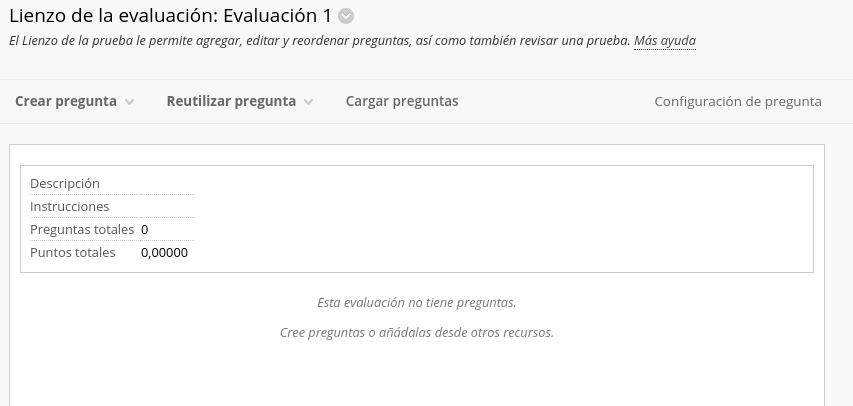
3. Configuración de pregunta
Este botón nos mostrará opciones para configurar el comportamiento de las preguntas en este banco / encuesta / examen, por eso vamos a comenzar a trabajar por aquí. Al pulsar, veremos opciones para configurar:
- Comentarios. Elegiremos si puede añadirse feedback a cada respuesta dentro de las preguntas.
- Imágenes, archivos y enlaces. Marcando las casillas permitiremos que se añadan estos elementos a respuestas y/o feedback.
- Metadatos. Si lo marcamos, al crear una pregunta podremos añadir datos como dificultad, etiqueta, o tema. Estos metadatos son muy útiles después, sobre todo en cursos con muchas preguntas, para utilizar como criterios de búsqueda.
- Puntuación. Nos permite especificar un número de puntos por defecto para las preguntas que forman parte del examen / banco. Además, podremos forzar que las preguntas importadas también tengan el mismo número de puntos por defecto (o, al contrario, mantener los que tengan asignados).
- Mostrar. En este último apartado elegiremos si al crear preguntas podemos elegir ordenar aleatoriamente las respuestas, colocarlas de forma vertical u horizontal y /o el tipo de numeración en las respuestas (si se desactiva, las respuestas utilizarán las opciones por defecto del sistema, por ejemplo, no aleatorias, vertical y numeración 1. 2. 3. )
No todas las opciones afectan a todos los tipos de preguntas. Por ejemplo, en preguntas de párrafo, no importa si se ordenan aleatoriamente las respuestas.
4. Añadiendo preguntas
Para añadir preguntas, disponemos de varios botones.
Cargar preguntas nos permitirá añadir preguntas ya preparadas al conjunto, examen o encuesta. En este caso, elegiremos el archivo desde nuestro ordenador, e introduciremos el número de puntos por pregunta que se asignará a las preguntas del archivo.
Añadir las preguntas una a una es una opción tediosa, así que recomendamos trabajar creando un archivo primero e importando después las preguntas en el curso. Esto puede realizarse con una herramienta como Respondus, o bien a mano siguiendo una serie de pautas que veremos en el siguiente apartado. De todos modos, es interesante saber cómo añadir preguntas de una en una por si necesitamos hacerlo aunque sea ocasionalmente.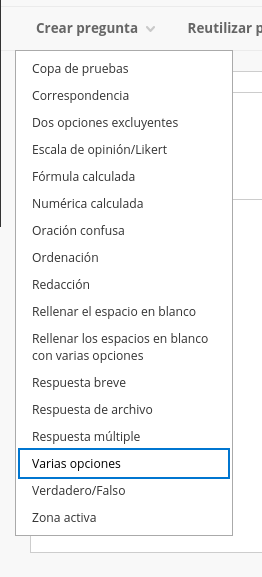
Para añadir una pregunta, pulsaremos Crear pregunta, eligiendo el tipo de pregunta que queremos crear entre las existentes, que son muchas y variadas.
Aquí tienes el listado con todos los tipos de preguntas disponibles y todas las opciones para cada una, además de ejemplos e incluso vídeos con la creación paso a paso:
http://es-es.help.blackboard.com/Learn/9.1_2014_04/Instructor/110_Tests_Surveys_Pools/100_Question_Types
Una vez en el formulario de creación de las preguntas, añadiremos título y enunciado, configuraremos las opciones (que dependen del tipo de pregunta y de la configuración general), y configuraremos las respuestas (que también dependen del tipo de pregunta...puede ser una respuesta corta, las distintas opciones a elegir en una pregunta tipo test, o el orden en que colocar los elementos en una pregunta de ordenar).
En cualquier momento, podemos editar las preguntas utilizando el menú desplegable que aparece al pasar el ratón por el título de la pregunta, al igual que eliminarlas. Para modificar el orden en que aparecen, las arrastraremos hasta el lugar deseado.
5. Creación de preguntas para importar
Para crear las preguntas localmente e importarlas, tendremos en cuenta que:
- El archivo ha de seguir las reglas de formato explicadas aquí: http://es-es.help.blackboard.com/Learn/9.1_2014_04/Instructor/110_Tests_Surveys_Pools/120_Reuse_Questions/040_Upload_Questions#file_format
- Las preguntas dentro del archivo también tienen que seguir las reglas siguientes: http://es-es.help.blackboard.com/Learn/9.1_2014_04/Instructor/110_Tests_Surveys_Pools/120_Reuse_Questions/040_Upload_Questions#question_format
- Si una pregunta contiene errores de formato, no se importará. Las demás en el archivo sí lo harán.
- Learn no comprueba duplicados. Es decir, si subimos un archivo dos veces, tendremos las preguntas cargadas dos veces.
- Las preguntas cargadas valen los puntos especificados al cargarlas. Si no se especifica nada, el valor de las mismas será cero (0).
6. Buscar preguntas
Buscar preguntas nos permitirá buscar preguntas en una ventana nueva y seleccionarlas para ser añadidas basándonos en una serie de criterios. Entre estos criterios están el tipo de pregunta, la evaluación en la que están incluídas, dificultad, tema, palabra clave, o categoría. Una vez mostrado el listado de preguntas fruto de la búsqueda, podremos seleccionarlas y añadirlas al conjunto, examen o encuesta.
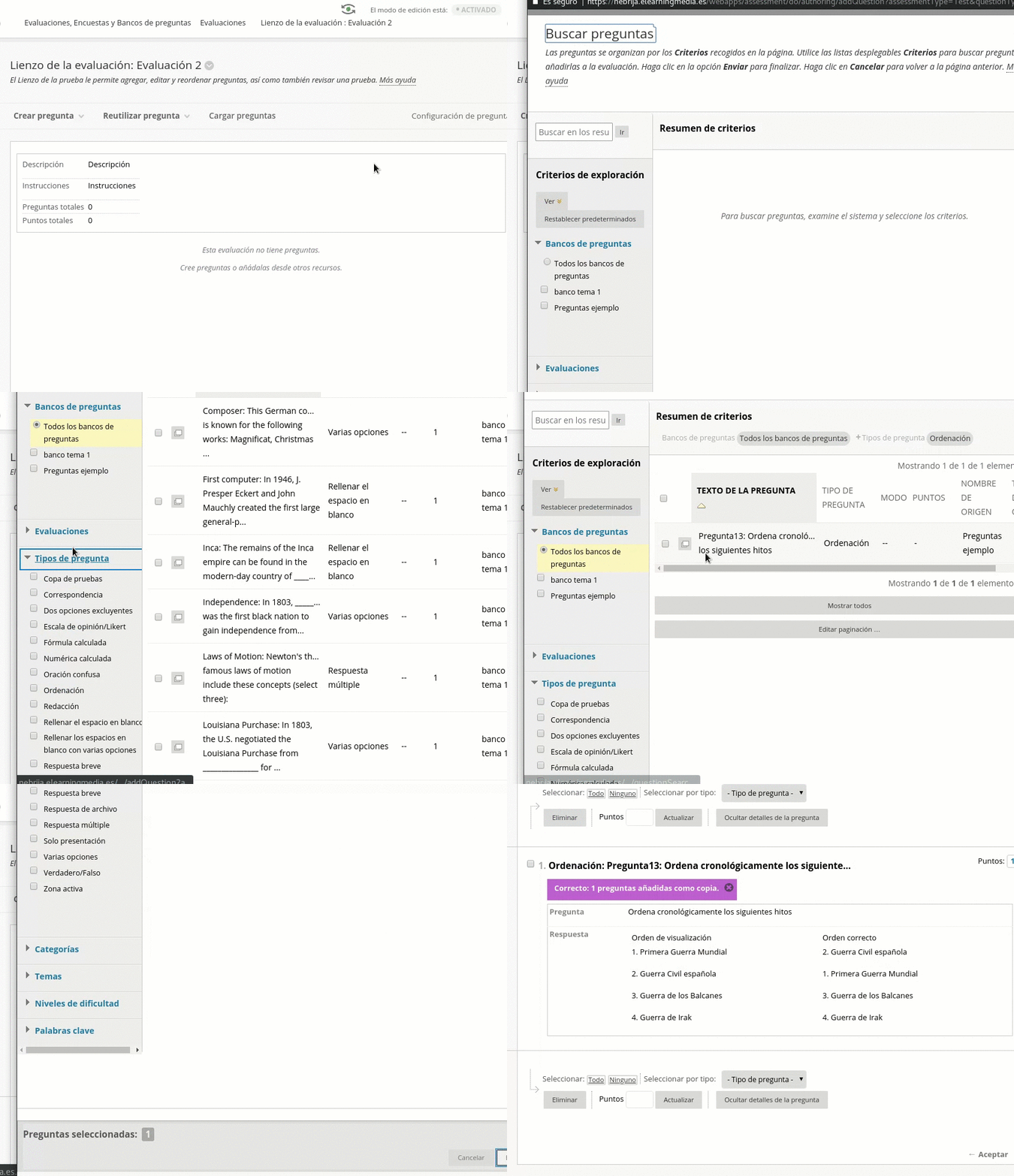
En el caso de conjuntos, Buscar aparece directamente en la barra de acciones. En Exámenes y Encuestas, aparece en la misma barra y posición, pero bajo Reutilizar preguntas.
7. Reutilización de preguntas
Reutilizar preguntas es algo muy útil a la hora de crear exámenes de repaso, por ejemplo, utilizando preguntas que ya han aparecido en otros exámenes del curso. Para reutilizar las preguntas, lo mejor es guardarlas en un banco de preguntas, pudiendo después añadirlas a los exámenes directamente o bien en forma de bloques aleatorios, que no son más que un conjunto de preguntas (un “saco”) del que se elige un cierto número para mostrar al alumno cada vez.
Para acceder a esta interfaz de creación del conjunto o el bloque a partir de preguntas ya existentes, accedemos a Reutilizar preguntas > Crear bloque aleatorio o bien Reutilizar preguntas > Crear conjunto de preguntas. Veremos el mismo interfaz que para la búsqueda, pero en vez de añadir las preguntas al examen o encuesta, se añaden a un conjunto de preguntas nuevo o bien a un bloque aleatorio. En ambos casos, se podrá elegir el número de preguntas mostradas al alumno.
Para poder crear bloques aleatorios, las preguntas deben estar previamente añadidas a un banco de preguntas. Entonces, podremos añadir el bloque aleatorio a un examen o encuesta para que muestre X preguntas de las contenidas en el bloque.
8. Añadiendo una evaluación (o una encuesta) a un área de contenido
Ya hemos terminado de crear el lienzo de examen o encuesta que queremos repartir entre los alumnos. ¿Qué nos falta? Pues nos falta añadir la encuesta o el examen a una página de contenido para que los alumnos puedan acceder a su realización. Los bancos de preguntas NO pueden añadirse para que los utilicen los alumnos.
Las instrucciones y opciones a continuación son válidas tanto para encuestas como para exámenes, a menos que se especifique lo contrario. En ellas, utilizaremos evaluación para designar cualquiera de las dos: encuesta y examen.
Accede al área de contenido en la que quieres añadir el enlace a la evaluación y pulsa Evaluaciones > Encuesta o Evaluaciones > Examen en la barra de acciones. Selecciona la evaluación que quieres enlazar de la lista mostrada, y pulsa Enviar. En la siguiente pantalla, podrás configurar opciones como las instrucciones, disponibilidad y presentación.
Instrucciones.
Elige si las instrucciones se presentarán al alumno antes de que comience la evaluación, así como si queremos que las preguntas se contesten en una ventana nueva.
Disponibilidad de la evaluación
Esta parte nos permitirá marcar la evaluación como disponible y también, si queremos, añadir un anuncio para la encuesta / examen a la herramienta Anuncios.
También podemos elegir cuántas veces es posible realizar la encuesta o examen. Para un solo intento, dejaremos Intentos múltiples desmarcado. Si queremos que se realice más veces, marcaremos esta casilla y una de las dos subopciones: intentos ilimitados o bien número de intentos (y especificaremos el número de intentos en la casilla).
En el caso de los exámenes con intentos múltiples, indicaremos además qué criterio se usa para puntuar los intentos (primero, último, media ...)
Si activamos Aplicar finalización, se forzará a que el alumno termine el intento una vez comenzado. Es decir, no podrá guardar varias preguntas y dejar el intento a medias para terminarlo en otra ocasión. Una vez se comience, la encuesta o examen se enviará.
Ojo con esta opción, sobre todo combinada con exámenes con un único intento: si el alumno pierde la conexión a la red durante la realización del examen, no podrá volver a acceder al mismo. Igualmente si tuviese algún otro tipo de contratiempo.
En mi experiencia, esta opción tiene más problemas que ventajas. Es mejor ajustar el tiempo utilizado en el examen que obligar a realizarlo todo de una vez. Recuerda que el tiempo no para de correr aunque salgan… es decir, si acceden a un examen de 60 minutos, salen del mismo cuando quedan 45 minutos y vuelven tras 15 de pausa, les quedarán 30 minutos para acabar el intento.
Establecer temporizador nos permite asignar un cierto tiempo para realizar la encuesta o examen. Indicaremos en la casilla el tiempo del que dispone el alumno para contestar todas las preguntas. Podemos además marcar para que se envíe automáticamente una vez finalice el tiempo o no.
Contraseña protegerá la encuesta o examen de modo que sólo los alumnos que sepan esta contraseña podrán acceder. Esta opción es bastante común si se realizan exámenes en un centro o aula. El responsable del aula sabe la contraseña y bien la entrega a los presentes o la escribe en cada uno de los ordenadores de los alumnos al comenzar.
Se puede restringir también por localización, aunque esta opción necesita de la mano del administrador para definir al menos una localización (indicando el rango de direcciones IP), no mostrándose en el resto de casos. Si está configurado por parte del administrador, podremos elegir entre varias opciones del desplegable Restringir ubicación: Sin restricciones, Filtro de IP personalizado o bien una de las salas predefinidas por el administrador.
Cuidado al activar estos filtros: si el rango de IP está mal, puedes acabar con un examen que nadie pueda realizar.
Excepciones de disponibilidad
Estas excepciones se utilizan para crear reglas distintas a las aplicadas por defecto. Un ejemplo puede ser alumnos con discapacidad motora, que pueden necesitar más tiempo para contestar que sus compañeros. Podríamos asignar 1 hora a toda la clase, y 2 horas para estos alumnos.
Para añadir una excepción, pulsamos Añadir un usuario o grupo y seleccionamos del listado el usuario (o grupo) al que se le aplicará la excepción. Entonces, aparecerá una fila bajo Excepciones donde podremos configurar los parámetros del examen para hacerlos menos restrictivos.
Las opciones que podemos editar dependen directamente de lo que hayamos elegido como configuración general. Si habíamos elegido un solo intento, podremos crear una excepción que permita más de uno. Si habíamos activado el temporizador, podremos elegir un temporizador distinto, etc. Siempre se trata de hacer menos restrictiva una condición, así que, si no existía temporizador para la configuración general, no tendremos opción de cambiarlo para la excepción.
La idea de las excepciones es relajar los requerimientos del examen para un grupo que estaría en desventaja usando las mismas reglas que el resto de la clase. Por eso, solo podemos “ampliar”. Si el examen no está limitado en tiempo, no lo está para nadie. Y no podemos hacer esa opción más relajada. En cambio, si es examen está limitado a 60 minutos, sí podemos relajar la condición ampliando el tiempo de realización a 90 o incluso eliminando ese límite para aquellos alumnos que lo requieran.
Fecha de vencimiento
Podemos configurar una fecha límite de entrega en las evaluaciones. Si alguien realiza dicha evaluación tras esta fecha, se marcará como realizada Tarde.
Si además marcamos No permitir que los alumnos inicien la encuesta/el examen si se ha superado la fecha, la evaluación no será accesible una vez alcanzada esa fecha límite de entrega, así que sólo aquéllos que tengan el intento sin entregar podrán acabarla, pero los que no la comenzaron no la podrán realizar.
Hablemos un poco de fechas y tiempos. En cada examen o encuesta vamos a tener 2 opciones de fecha y 1 tiempo siempre:
- Fecha disponible. Estas dos fechas, de inicio y fin, indican el tiempo en que el enlace a la evaluación estará visible para los alumnos. Si la fecha actual no están entre las fechas de inicio y fin especificadas, el enlace no será visible a los alumnos.
- Fecha de vencimiento. Esta fecha indica la fecha y hora última en que puede pulsarse el enlace para acceder al examen. Fuera de esa fecha, no se podrá acceder a la realización, aunque el enlace sí será visible.
- Temporización. Indica los minutos, horas, etc que tiene un alumno para realizar la evaluación. Este tiempo comienza a contar al pulsar el enlace que abre la evaluación, y termina al pulsar Enviar. Si la fecha de vencimiento ocurre mientras el alumno está dentro de la evaluación (por ejemplo, pulsa 1 minuto antes de que llegue la fecha y hora de vencimiento), dispondrá del tiempo completo indicado en la temporización.
Opciones de auto-evaluación (solo para exámenes)
Estas opciones permiten que la nota obtenida se utilice o no en los cálculos del centro de calificaciones la primera y que los resultados queden ocultos al profesor y al centro de calificaciones la segunda. Esta segunda opción crea un examen de práctica del que no queda rastro... cuidado, no es posible recuperar estos datos después.
Mostrar resultados y comentarios a los estudiantes
En esta tabla marcaremos qué y cuándo ven los alumnos las respuestas.
Las opciones son muchas, combinando lo que pueden ver (desde no ver nada más que un texto indicando que ya realizaron la encuesta o evaluación, a ver todas las respuestas enviadas) y cuándo (después del envío, después de cierta fecha, una sola vez... )
Se pueden crear hasta dos reglas para resultados, por ejemplo para permitir visualizar la puntuación y las preguntas nada más terminar el plazo de entrega del examen, y toda la resolución, incluídos puntos por respuesta, una vez sobrepasada una fecha concreta.
Ojo, los alumnos siempre pueden ver la nota obtenida en el examen. No hay modo de ocultarla.
Presentación
Con estas opciones controlamos si las preguntas se muestran todas a la vez o de una en una. En este último caso, tenemos la opción de que puedan o no volver atrás a una pregunta ya visualizada.
Marcando Preguntas en orden aleatorio, las preguntas se mostrarán en orden aleatorio a los alumnos, cada uno recibirá las preguntas en distinto orden.
Para terminar con la configuración de la evaluación pulsamos Enviar.
Si necesitas volver a editar la encuesta o el examen, abre el menú desplegable y elige…
- Editar para editar el lienzo, es decir, reorganizar las preguntas en la misma.
- Editar las opciones para modificar la configuración del enlace, como acabamos de ver.
Ahora solo queda esperar a que los alumnos contesten el examen o la encuesta para recoger los resultados.
9. Recogida de resultados
Una vez el tiempo estipulado para realizar la evaluación ha finalizado, podremos comenzar a analizar los resultados obtenidos. Para recoger estos resultados, pulsamos Panel de control > Centro de Calificaciones.
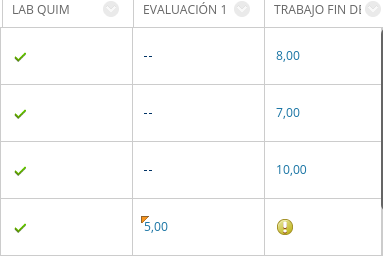
A pesar de no ser calificables, las encuestas también crean una columna en el Centro de Calificaciones desde la que podemos recoger los resultados (anónimos) de la misma y también visualizar quién ha realizado la encuesta y quién no.
Los exámenes por su parte crean una columna en la que se visualiza la puntuación conseguida. Si están calificados parcialmente, aparecerá una marca indicándonos esta situación (Necesita calificación) y podremos acceder a calificar las preguntas restantes desde este mismo lugar.
Pulsando en la cabecera de la columna, nos aparecerá el menú desplegable de la misma.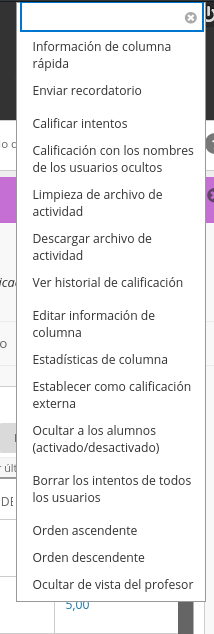
Vamos a centrarnos en las opciones de resultados que nos interesan:
- Calificar intentos (solo para exámenes). Desde esta opción podremos acceder a la interfaz de calificación y asignar puntos a las preguntas no calificadas automáticamente.
- Calificación con nombres ocultos (solo para exámenes). Con esta opción, accedemos también a la interfaz de calificación, pero no vemos el nombre de quien estamos calificando.
- Estadísticas de intentos. Aquí veremos cada una de las preguntas que contenía la encuesta o examen, con los resultados recogidos. Para cada pregunta, tendremos, aparte del enunciado y las posibles respuestas, el porcentaje de alumnos que contestaron cada opción.
- Descargar resultados. Nos permite descargar los resultados de la encuesta o el examen en un archivo.
Separador. Elegiremos coma o tabulación
Formato de resultados. Por usuario o bien usuario y pregunta.
Intentos. Descargamos todos los intentos o sólo los intentos válidos (los intentos válidos son aquellos que se reflejan en el centro de calificaciones, es decir, si hemos marcado que se recoja el último, el de más nota, el primero... descartando los otros intentos). - Ver todos los intentos nos mostrará una tabla con todos los intentos del examen en el que además podremos acceder a calificar, eliminar intentos, o incluso calificar por pregunta.
- Calificar preguntas. Para calificar las preguntas una a una.
- Análisis de elementos. Analiza y ofrece estadísticas de preguntas, exámenes y encuestas para su análisis posterior.
- Ver historial de calificación. En esta pantalla veremos quién y qué se ha calificado en un período de tiempo.
- Borrar los intentos de todos los usuarios. Esta no necesita explicación, ¿verdad? Cuidado que no tiene vuelta atrás.
Si pulsamos en la casilla de la puntuación (o de la marca de "completado") en vez de la cabecera de la columna, veremos otras opciones distintas:
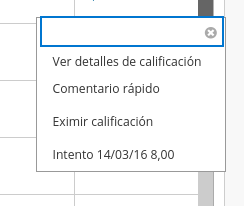
- Detalles de la calificación. Nos mostrará los detalles de calificación para un examen y alumno.
- Comentario rápido nos permite añadir un comentario directamente desde una ventanita.
- Eximir calificación eximirá de calificación al alumno en concreto.
- Intento-fecha-nota (solo exámenes) muestra el intento completo del alumno, con la fecha y nota conseguida. Este intento es el que se indicó en la configuración (primero, último, mayor...) como intento que pasaría al centro de calificaciones. En el caso de las encuestas, mostrará la fecha del intento.
Veamos Detalle de la calificación con más detenimiento:
En esta página veremos todos los intentos realizados por un usuario. Podemos, entre otras cosas, eximir al alumno de la calificación, visualizar los intentos realizados o anular manualmente la calificación. Se compone de varias pestañas:
- Intentos. En esta pestaña podemos eliminar, calificar, o ignorar cada intento realizado, que vemos listado en una tabla. Además, podemos eliminar varios intentos seleccionando una opción del desplegable, como por ejemplo último, primero, nota más baja o varios intentos en un rango de fechas.
- Anulación manual. En esta pestaña podemos anular la nota obtenida en un examen y añadir una manualmente. Además, podemos redactar un comentario al alumno y una nota para usuarios con permisos de calificación, que se mostrará junto con la nota añadida manualmente.
- Detalles de columna. Aquí se muestran únicamente los detalles de la columna del centro de calificaciones, tales como el tipo de puntuación y si es visible a los alumnos.
- Historial de calificación. Esta pestaña mostrará cada hito en la celda, como puedan ser el envío de un examen, calificación manual, o eliminación de un intento.
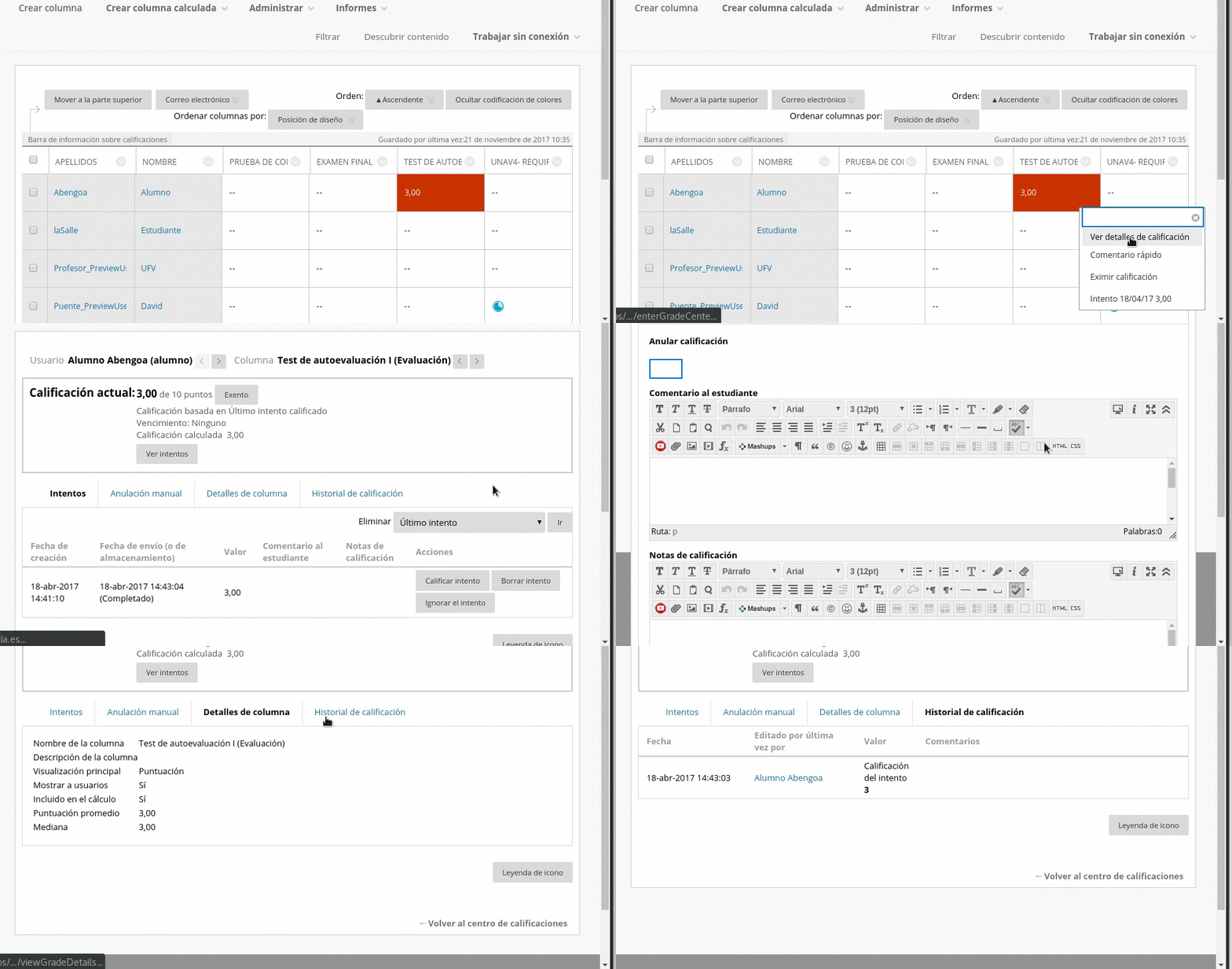
En el caso de encuestas, se puede añadir un comentario y poco más aparte de eximir al alumno.
10. Calificación de intentos y Calificación con nombres ocultos
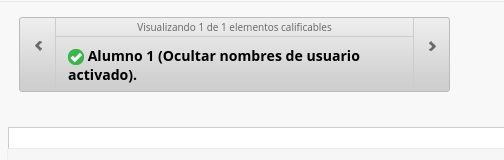
Una vez accedemos a calificar un intento de examen por cualquiera de sus vías -el centro de calificaciones ofrece varios sitios desde donde acceder a las mismas, las más directas son usando las opciones de calificación de la columna o bien de la celda-, veremos los datos del alumno en la parte superior, pudiendo movernos entre alumnos e intentos utilizando las flechas.
Aparte de calificar las preguntas que Learn no ha calificado automáticamente, podemos ajustar las calificaciones asignadas por el sistema si fuese necesario.
Para cada intento, vemos las preguntas, junto con las respuestas correctas y las seleccionadas por el alumno, más la evaluación que Learn ha realizado y los puntos asignados.
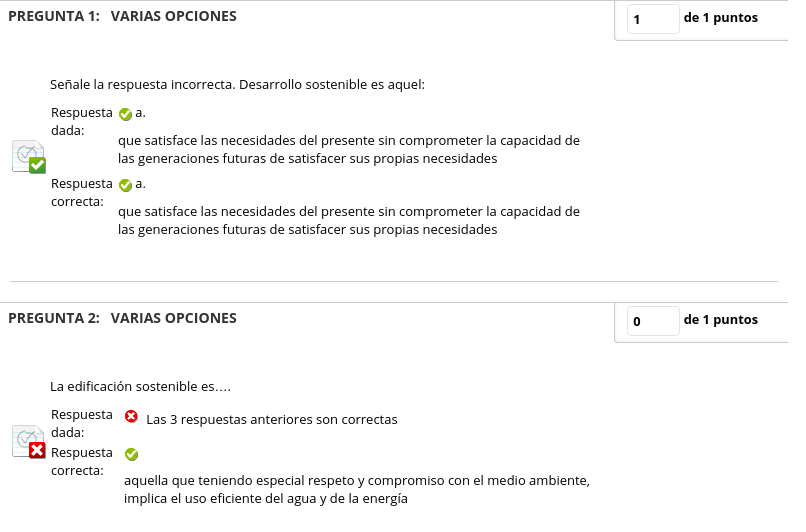
Al final de la página, tenemos posibilidad de añadir un comentario para el alumno y notas sobre la calificación solo visibles para perfiles con permisos de calificación (por ejemplo, la razón por la que se ha recalificado). Cuando terminamos, pulsamos Guardar.
La calificación con nombres ocultos resulta en el mismo procedimiento, pero sin identificar al alumno que estamos evaluando en la parte superior de la página.
11. Calificar preguntas
Esta es una manera diferente de calificar evaluaciones que puede ser muy útil en ciertos casos. La idea es la siguiente: en vez de calificar un intento, desde la pregunta 1 hasta la 10, y luego pasar a otro intento, desde la pregunta 1 hasta la 10, etc... ¿por qué no calificamos todas las preguntas 1 de todos los intentos, luego pasamos a las preguntas 2 de todos los intentos, y así sucesivamente?
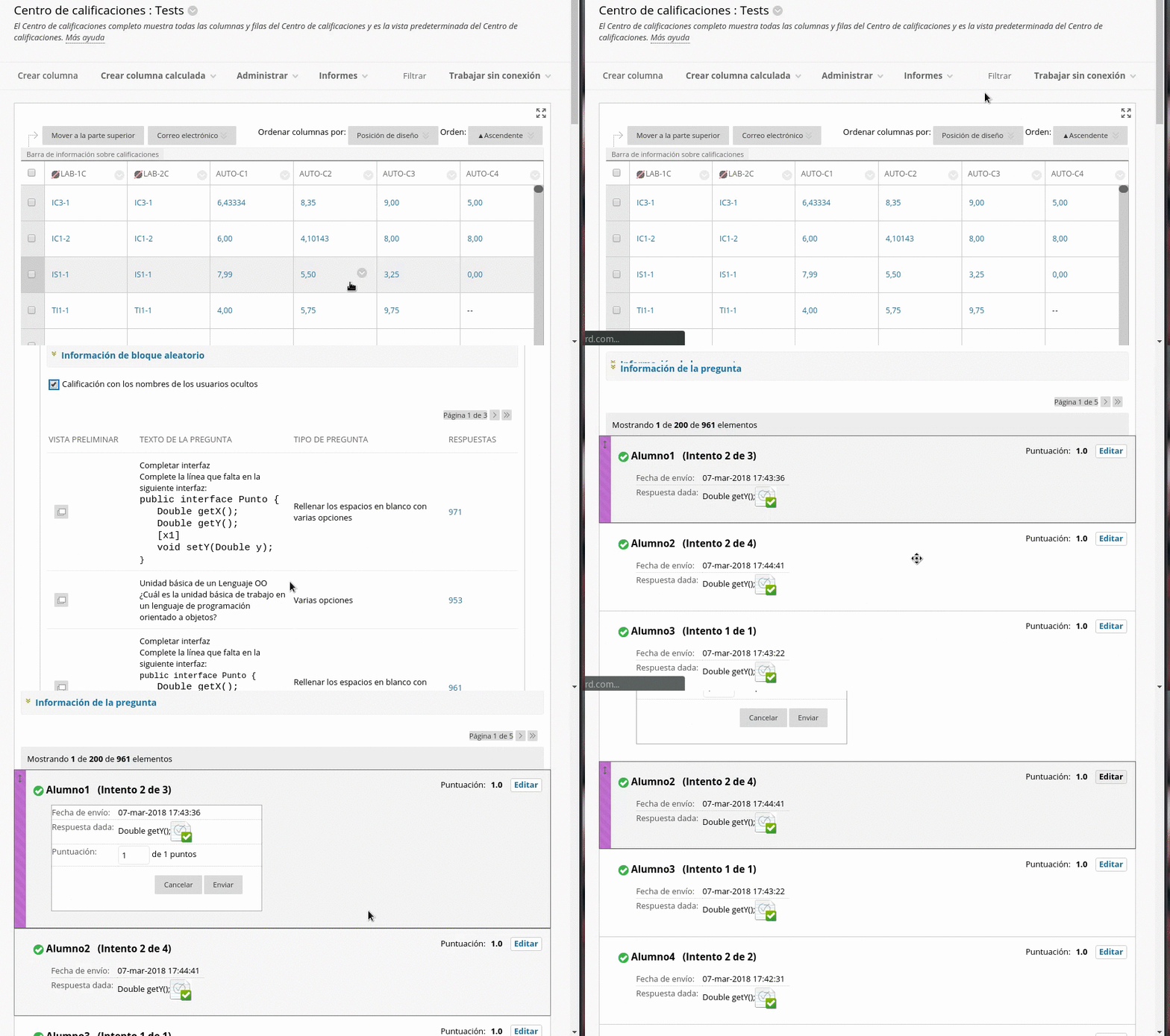
Una vez pulsamos en la opción Calificar preguntas en el menú de la columna, vemos un desplegable para filtrar las preguntas a calificar (Calificadas, en proceso, pendientes), así como la información de la evaluación y una caja para ocultar los nombres de los alumnos, además de la lista de preguntas correspondiente al examen.
Para calificar todas las instancias de una cierta pregunta, pulsamos sobre el número en la columna Respuestas. Los conjuntos de preguntas y bloques aleatorios añadidos a un examen muestran un nivel más, debiendo primero acceder al bloque y luego a las preguntas individuales.
12. Estadísticas de intentos
Al seleccionar esta opción nos vamos a encontrar con una serie de estadísticas calculadas en base a lo recogido en los intentos de los alumnos.
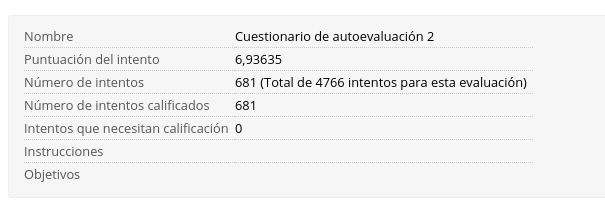
En la parte superior, veremos una serie de información estadística del examen. Más abajo, para cada pregunta, se listan los porcentajes de acierto y el porcentaje de alumnos que han elegido cada una de las respuestas.

13. Análisis de elementos
El análisis de elementos recoge estadísticas sobre el rendimiento general de las evaluaciones y sobre el rendimiento de preguntas específicas. Así, podemos ver fácilmente qué preguntas son demasiado fáciles / difíciles o cuáles podrían ser confusas.
Accedemos desde el centro de calificaciones en el menú de la columna, o bien directamente desde Panel de control > Herramientas del curso > Evaluaciones, encuestas y bancos de preguntas > Evaluaciones y pulsando Análisis de elementos, en el menú contextual del examen que queremos analizar.
Seleccionamos entonces una evaluación de la lista y pulsaremos Ejecutar para lanzar la realización del informe. Tras la ejecución, podremos acceder al informe pulsando sobre el mismo en el listado, que muestra el nombre del examen en cuestión y la fecha en que se realizó el análisis.
Cuantos más usuarios hayan respondido a la pregunta, mejores y más ajustados serán los resultados.
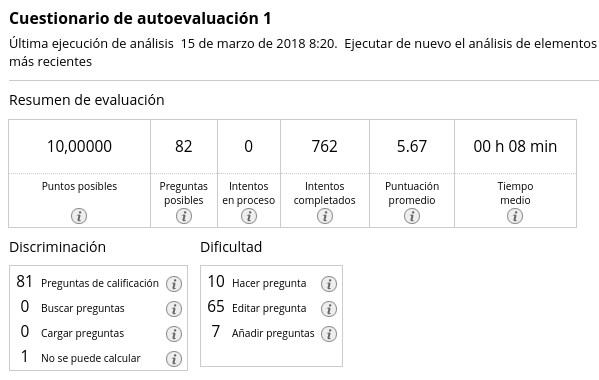
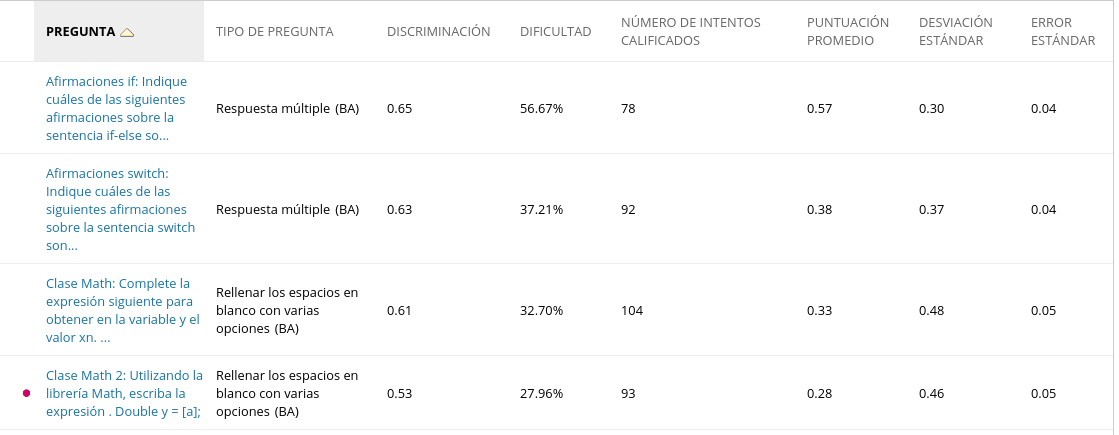
En la parte superior verás un resumen de las preguntas en la evaluación elegida y debajo una tabla con los datos pertinentes a cada una de las preguntas en la evaluación. Los puntos añadidos frente a las preguntas indican que el sistema recomienda una revisión de esas preguntas basada en los resultados que ha obtenido.
Background Colour
Font Face
Font Kerning
Font Size
Image Visibility
Letter Spacing
Line Height
Link Highlight
Text Colour