Autoevaluación y evaluación de pares
| Sitio: | eLearning Media |
| Curso: | Curso CEE formación |
| Libro: | Autoevaluación y evaluación de pares |
| Imprimido por: | Usuari convidat |
| Día: | martes, 15 de septiembre de 2026, 13:06 |
Descripción
En este tipo de actividad, los alumnos tendrán que responder una serie de preguntas y después evaluarse a sí mismo y a sus compañeros, basándose en los criterios que les propongamos.
Una actividad, dos fases
Esta herramienta de Blackboard Learn nos permite configurar una actividad que se realiza en dos fases, consistente en realizar un trabajo (fase de envío) y una vez venza la fecha de entrega, evaluar varios trabajos realizados por los demás (fase de revisión), siempre guiados por los criterios establecidos por el profesor.
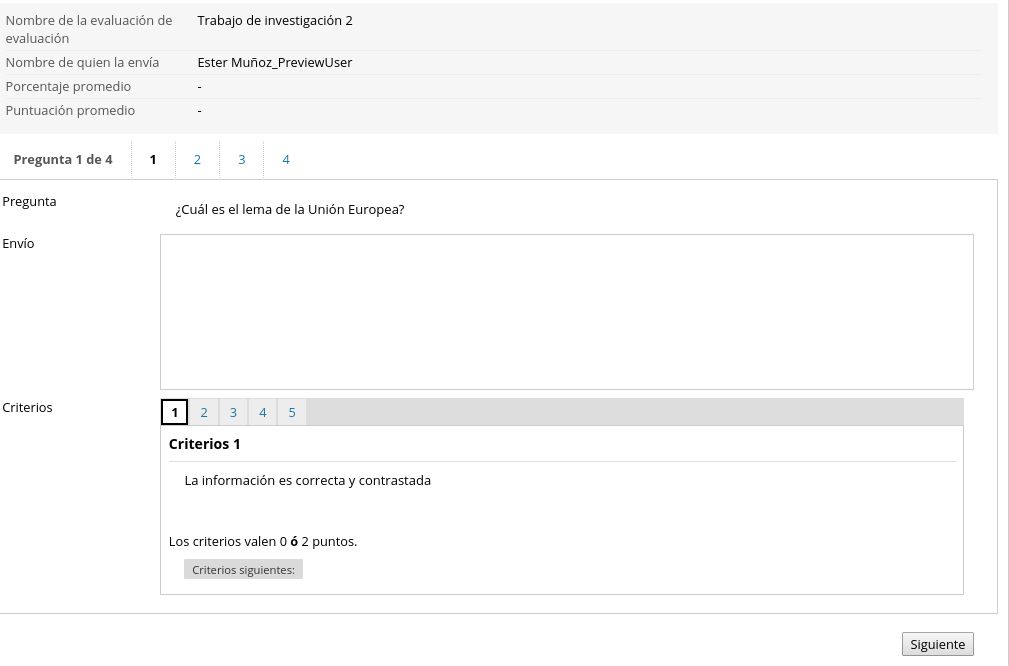
El funcionamiento de la herramienta es el siguiente:
- El profesor crea una actividad que se divide en dos períodos: uno de vencimiento de la entrega, tal y como en cualquier otra actividad, y otro de vencimiento de la revisión, durante el cual los alumnos deberán revisar los trabajos que se les han asignado, entre los que puede o no estar el suyo propio.
- Al crear la actividad, se indican cuántas revisiones ha de realizar un alumno, si revisarán o no su propia actividad y si la revisión se realizará de forma anónima. También se especifica si, una vez acabado el proceso, el alumno verá las revisiones realizadas por los demás de su trabajo.
- Pueden definirse una serie de preguntas y criterios, similar a una rúbrica, que los alumnos utilizarán como guía para revisar las actividades y asignar puntos y feedback. También podemos añadir una respuesta modelo para que el alumno la use durante la revisión.
- Cuando vence la fecha de entrega, Learn asignará los envíos de las actividades entre los alumnos de forma aleatoria para su revisión.
- Los alumnos accederán y revisarán las entregas de actividades asignadas, puntuando según los criterios que les hemos proporcionado.
Creación y configuración
Añadiremos la actividad en un área de contenido, pulsando Evaluaciones > Autoevaluación y evaluación por pares en la barra de acciones. como profesores, además, podemos acceder a la lista de evaluaciones añadidas al curso desde Panel de control > Herramientas del curso > Autoevaluación y evaluación por pares.
Lo primero que veremos al acceder desde el enlace añadido, es la posibilidad de importar una actividad de este tipo creada anteriormente, que luego podremos modificar para adaptar a su nueva localización.
Si preferimos crear la actividad desde cero, introduciremos nombre, instrucciones, y fechas de envío. Debido a la naturaleza de estas actividades, nos faltaría añadir otras dos fechas más: las de inicio y fin de revisión, que es el tiempo del que los alumnos disponen para evaluar los envíos de sus compañeros. Estas fechas han de ser posteriores a la final del envío.
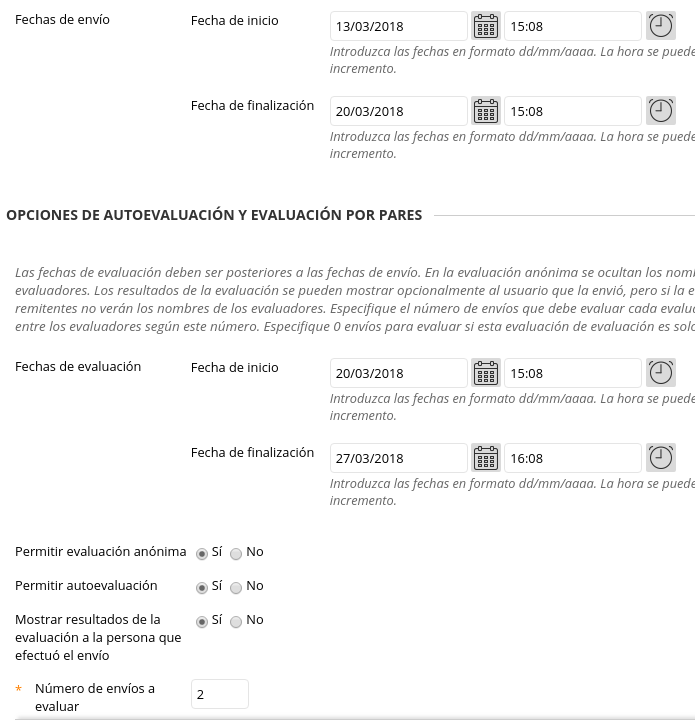
Añadiendo preguntas y criterios
Es el momento de añadir las preguntas a la evaluación. Accederemos al lienzo de la actividad pulsando sobre el enlace que creamos en el área de contenido.
Podemos añadir preguntas ya creadas utilizando el botón Buscar preguntas. Esto nos mostrará todas las preguntas de las actividades de autoevaluación y evaluación de pares del curso, más todas las preguntas modelo. Marcaremos las casillas y pulsaremos Enviar.
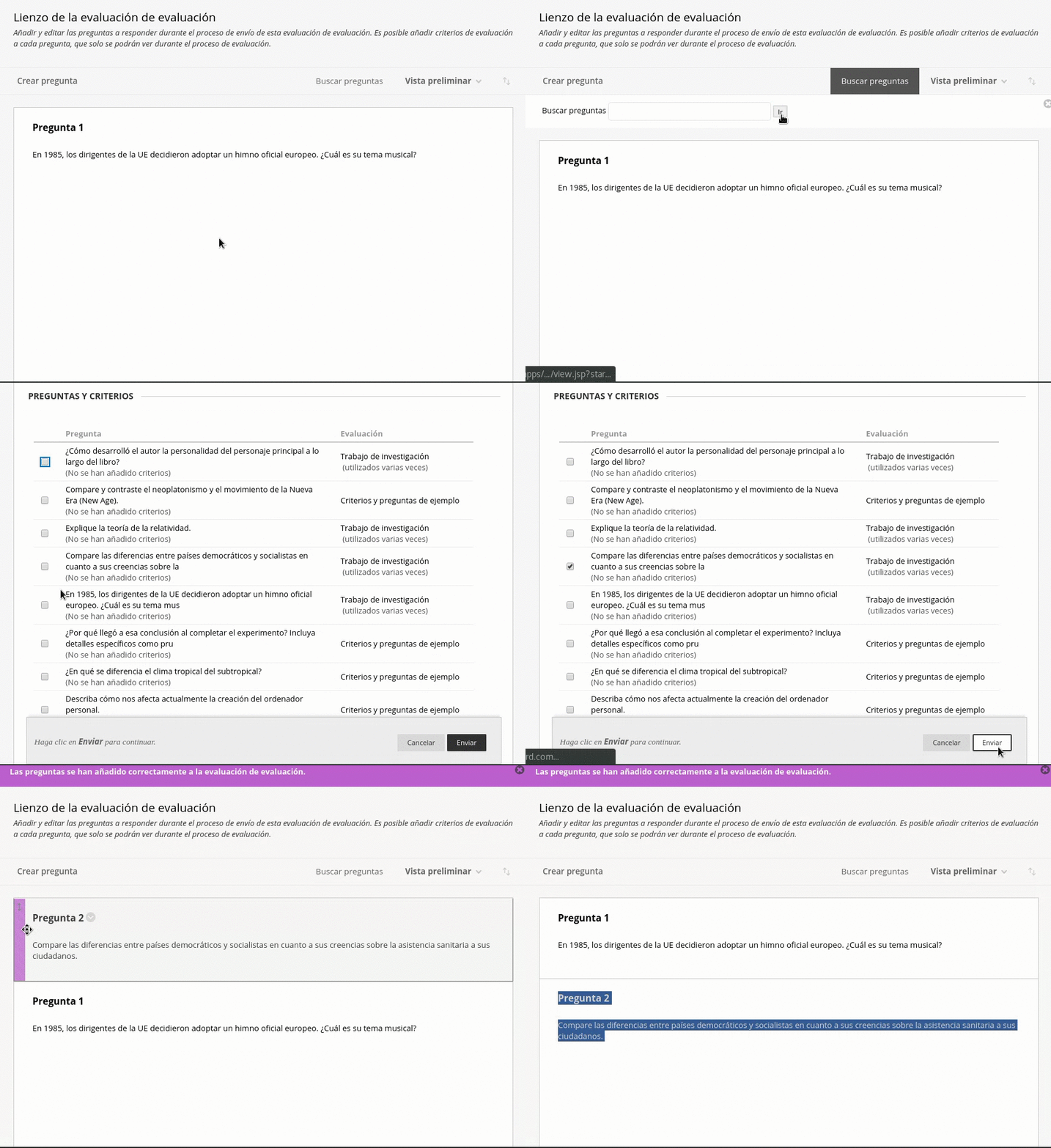
Esta búsqueda te puede ser muy útil si creas actividades de autoevaluación similares (por ejemplo, de comentario de texto, con una serie de preguntas que son normales en este tipo de ejercicio, o bien misma actividad para distintos grupos). Una vez desarrolles las preguntas y sus criterios, podrás reutilizar la pregunta en todas las actividades que la necesiten.
Si quieres añadir una pregunta nueva, pulsamos Crear pregunta en la barra de acciones y rellenamos el texto de la pregunta.
Podrás, además, rellenar la respuesta modelo (no es obligatorio). Si la marcas como Disponible, ayudará en la fase de evaluación a los alumnos mientras revisan otros trabajos, ya que dispondrán de una respuesta con la que comparar. En la fase de envío esta respuesta modelo no es visible para el alumno que contesta la actividad.
Crearemos o añadiremos a partir de la búsqueda las preguntas necesarias, que aparecerán en el lienzo una tras otra. El orden en que aparecen puede cambiarse arrastrando las preguntas hasta el lugar donde queremos que aparezcan.
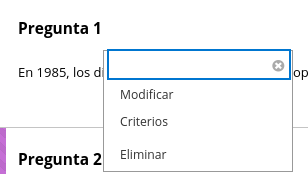 Para cada pregunta añadida a la actividad, deberemos añadir Criterios, opción que puedes encontrar abriendo el menú contextual para una pregunta concreta. Desde ese mismo menú tenemos opciones para Modificar la pregunta y para Eliminar.
La adición de criterios es necesaria para que los alumnos puedan evaluar a sus compañeros, y conformarán la escala de valores y puntos que el alumno evaluador utilizará para asignar la calificación a los demás. Es por tanto importante trabajar este aspecto de la actividad tanto como la pregunta a contestar. Learn ofrece, igual que con las preguntas, una serie de criterios modelo que pueden ayudarnos a crear los nuestros propios. Echa un vistazo, es interesante ver los ejemplos.
Para añadir criterios tenemos por tanto tres opciones:
- Buscar criterios ya creados. Si dejas vacía la cajetilla de buscar y clicas sobre Ir, aparecerán todos los criterios ya creados (por tí o como ejemplo por el sistema), pudiendo elegirlos para añadir a una pregunta en concreto. Puedes ver los detalles de cada criterio pulsando Ver Criterios, y añadirlos a una pregunta marcando las casillas y haciendo clic en Enviar.
- Añadir criterios de recuento de palabras. Al pulsar esta opción, nos aparecerá relleno el texto de la misma: "¿Cumple el envío la recomendación de número de palabras?". Podremos cambiar este texto además de indicar el valor máximo a obtener en puntos, el número de palabras recomendado y la variación permitida en este número.
- Añadir otros criterios. Este botón lo usaremos para añadir cualquier otro criterio que no sea de recuento de palabras. Para ello, escribiremos el texto que aparecerá al evaluador, el número de puntos posibles, si es posible asignar un crédito parcial y si se permite al alumno añadir comentarios a su evaluación.
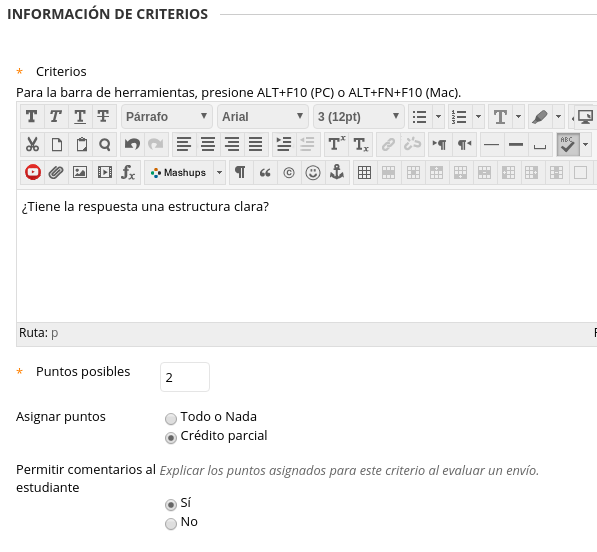
Repetiremos para cada pregunta, creando por tanto un set de preguntas a responder en el período de envío y una guía a seguir a la hora de asignar puntos a cada pregunta en el período de revisión.
Fases de la actividad vistas según el alumno
Puedes visualizar la forma en la que el alumno verá esta actividad en cualquiera de los períodos pulsando Vista preliminar y seleccionando cuál de las fases quieres ver.
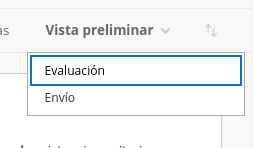
Recomendamos que lo hagas al menos una vez, y preferiblemente utilizando Vista preliminar de alumno (accesible desde la barra superior en el curso, junto a la opción de activar y desactivar la edición). Si no es posible, debido a la fecha en que se abrirá la actividad, utiliza al menos esta vista preliminar para ver que todo está configurado correctamente, aunque no podrás realizar la actividad como un alumno. Vamos a repasar el proceso a seguir (desde el punto de vista del alumno) en una actividad de este tipo.
Fase de envío
Esta es la primera fase de la actividad, y en ella accedemos a contestar una serie de preguntas. Al pulsar sobre el enlace de la actividad, veremos las instrucciones y fechas de vencimiento de la misma, además del número de revisiones a realizar más adelante.
Debajo, las preguntas a contestar, con su enunciado y estado. Para acceder a contestarlas, pulsamos sobre el título de una pregunta, redactamos nuestra respuesta, y guardamos. Procedemos del mismo modo con cada una de las preguntas hasta que terminemos.
Fase de evaluación
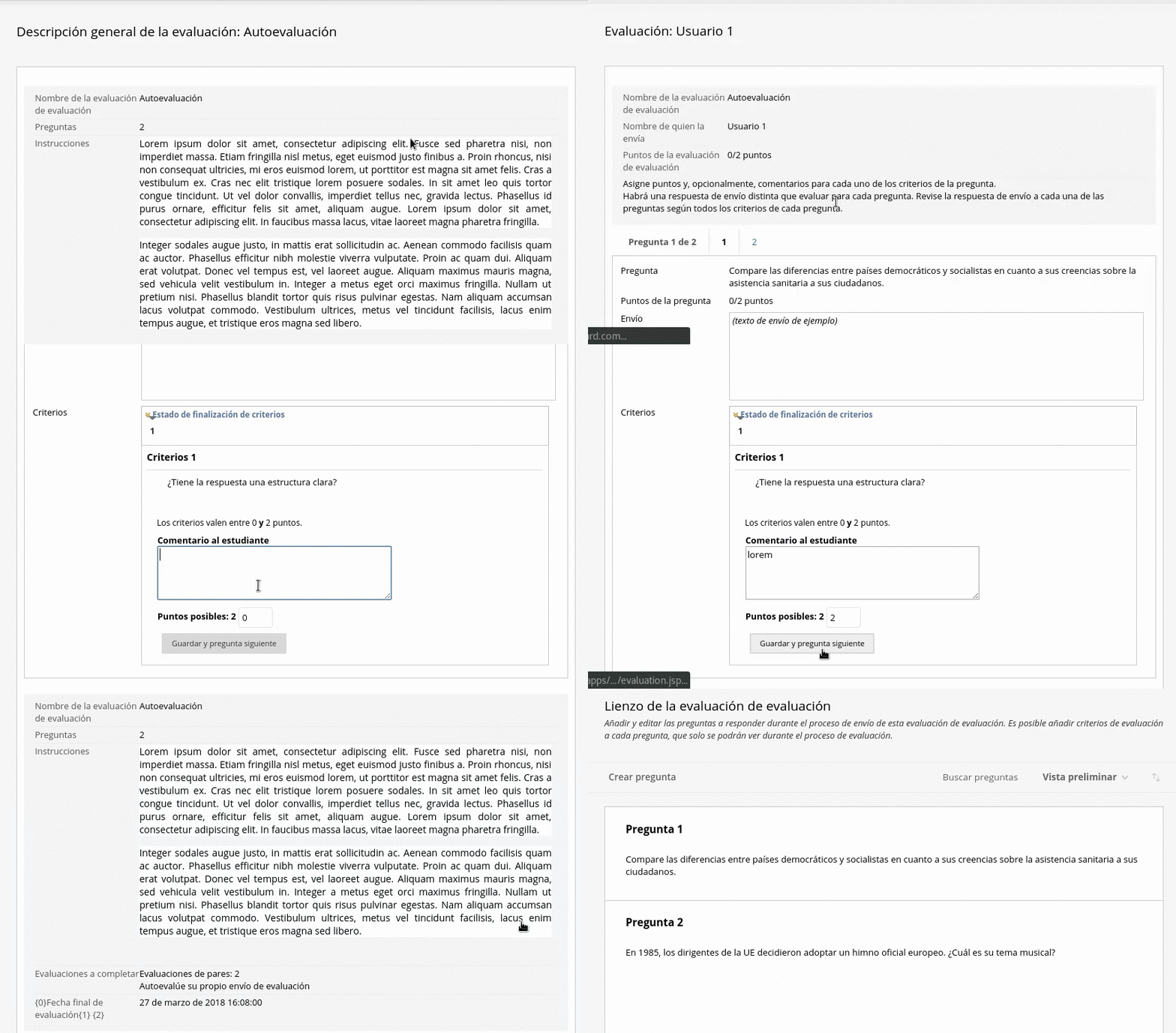
En esta fase, se muestran de nuevo las instrucciones de la actividad, evaluaciones a completar, número de preguntas y fechas en la parte superior. Debajo, veremos una tabla con una fila por cada usuario a evaluar, con su nombre, puntos asignados y estado.
Si pulsamos el nombre de uno de estos usuarios a revisar, accederemos a la interfaz de revisión y calificación, donde veremos enunciado, texto enviado como respuesta a una pregunta, y el primer criterio para evaluar esa pregunta. Leemos la respuesta enviada y el criterio cuidadosamente y añadimos comentarios. Asignamos también los puntos del criterio a la pregunta. Pulsando Guardar y criterio siguiente avanzamos a otro criterio con el que evaluar esa misma pregunta. Podemos revisar los puntos y comentarios de los criterios pulsando sobre los enlaces en la barra Estado de finalización de criterios.
Si fuese necesario, podemos pulsar Respuesta modelo para comparar esta respuesta con la que estamos revisando.
Background Colour
Font Face
Font Kerning
Font Size
Image Visibility
Letter Spacing
Line Height
Link Highlight
Text Colour