SafeAssign
| Sitio: | eLearning Media |
| Curso: | Curso CEE formación |
| Libro: | SafeAssign |
| Imprimido por: | Invitado |
| Día: | martes, 15 de septiembre de 2026, 17:56 |
Descripción
En los últimos tiempos, el plagio ha tomado una importancia considerable. Con internet en en el bolsillo, es sencillo buscar y copiar o citar un trabajo de otro ¿dónde está el límite? SafeAssign te ayuda a encontrar ese límite, mostrando cuánto y de dónde vienen algunas partes de las actividades de tus alumnos. Y de paso les ayuda a aprender a citar fuentes.
¿Qué es SafeAssign?
SafeAssign es un servicio que nos permite comparar un trabajo subido por un alumno contra un conjunto de fuentes. Este conjunto de fuentes utilizadas por SafeAssign está formado por archivos de documentos institucionales (los documentos enviados a SafeAssign en cada institución), la base de datos de referencia global (conjunto de documentos cedidos voluntariamente por alumnos en instituciones clientes de Blackboard) y artículos y publicaciones de revistas e internet.
El resultado obtenido tras el paso por SafeAssign es una serie de marcas en el archivo original del alumno mostrando las diversas fuentes en las que existe el mismo contenido que en el documento, enlaces a esas fuentes, y un % de autenticidad. El porcentaje nos indica la cantidad de texto del trabajo que podría no ser original.

Es importante repasar los resultados de SafeAssign para evitar falsos positivos (por ejemplo, citas de otras fuentes que no estén correctamente realizadas, o coincidencias con una versión anterior del mismo trabajo en cursos donde la actividad es acumulativa).
Recuerda que lo que SafeAssign nos indica con sus puntuaciones es la probabilidad de que una frase del documento y otra de una fuente sean iguales y este hecho no sea una casualidad.
Para evaluar las puntuaciones y limitar el número de trabajos a revisar por parte del profesor, podemos tomar como guía que:
- Si la puntuación en inferior al 15%, el documento no será un plagio, lo típico es que incluya alguna cita o frase de una fuente, pero no más.
- Si la puntuación está entre el 15 y el 40%, el documento tiene posibilidades de ser un plagio y parte del texto es parafraseado de las fuentes. Los documentos de este grupo deben revisarse cuidadosamente.
- Si la puntuación está por encima del 40%, el documento tiene alta probabilidad de ser un plagio, contiene mucho material proveniente de las fuentes y se debe revisar.
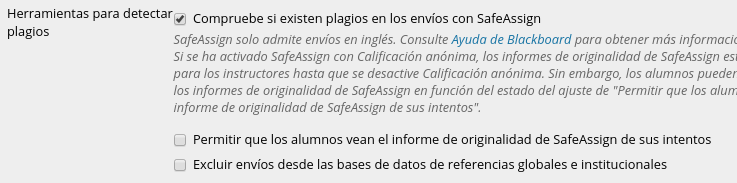
La actividad se tiene que configurar durante su creación para que se active SafeAssign. Se puede permitir que los alumnos vean el informe de originalidad de sus propios envíos, o evitar que los envíos realizados pasen a formar parte de la base de datos de documentos de la institución (útil en algunos casos, por ejemplo en trabajos que se revisan varias veces, para que las versiones no finales de los mismos no se incorporen a las fuentes y luego nos encontremos con falsos positivos al comparar un trabajo final con una versión intermedia).
DirectSubmit
Esta opción, accesible desde Panel de control > Herramientas del curso > SafeAssign, nos permite, como profesores, enviar archivos a la base de datos institucional para su inclusión y comparación con futuras actividades SafeAssign. Para ello usaremos Omitir comprobación de plagio.
Un buen ejemplo sería enviar los trabajos del año pasado para que los trabajos de este año se puedan comparar con aquellos, almacenados previo al uso de SafeAssign. Estos archivos se pueden cargar de uno en uno, o bien en un zip, facilitando por tanto el proceso.
También podríamos subir con DirectSubmit un archivo en modo borrador (utilizando Enviar como borrador) que será analizado y generará un informe pero sin añadirlo a la base de datos de documentos.
Visualización del informe de SafeAssign
Para ver el informe generado por SafeAssign tenemos dos opciones: utilizando el panel de control o bien desde la interfaz de calificación de la actividad.
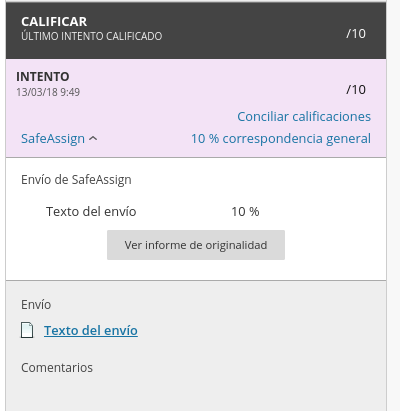
Desde la interfaz de calificación de la actividad, veremos la puntuación asignada por SafeAssign junto al resto de datos de la actividad. Para ver el informe, pulsaremos sobre el enlace correspondiente.
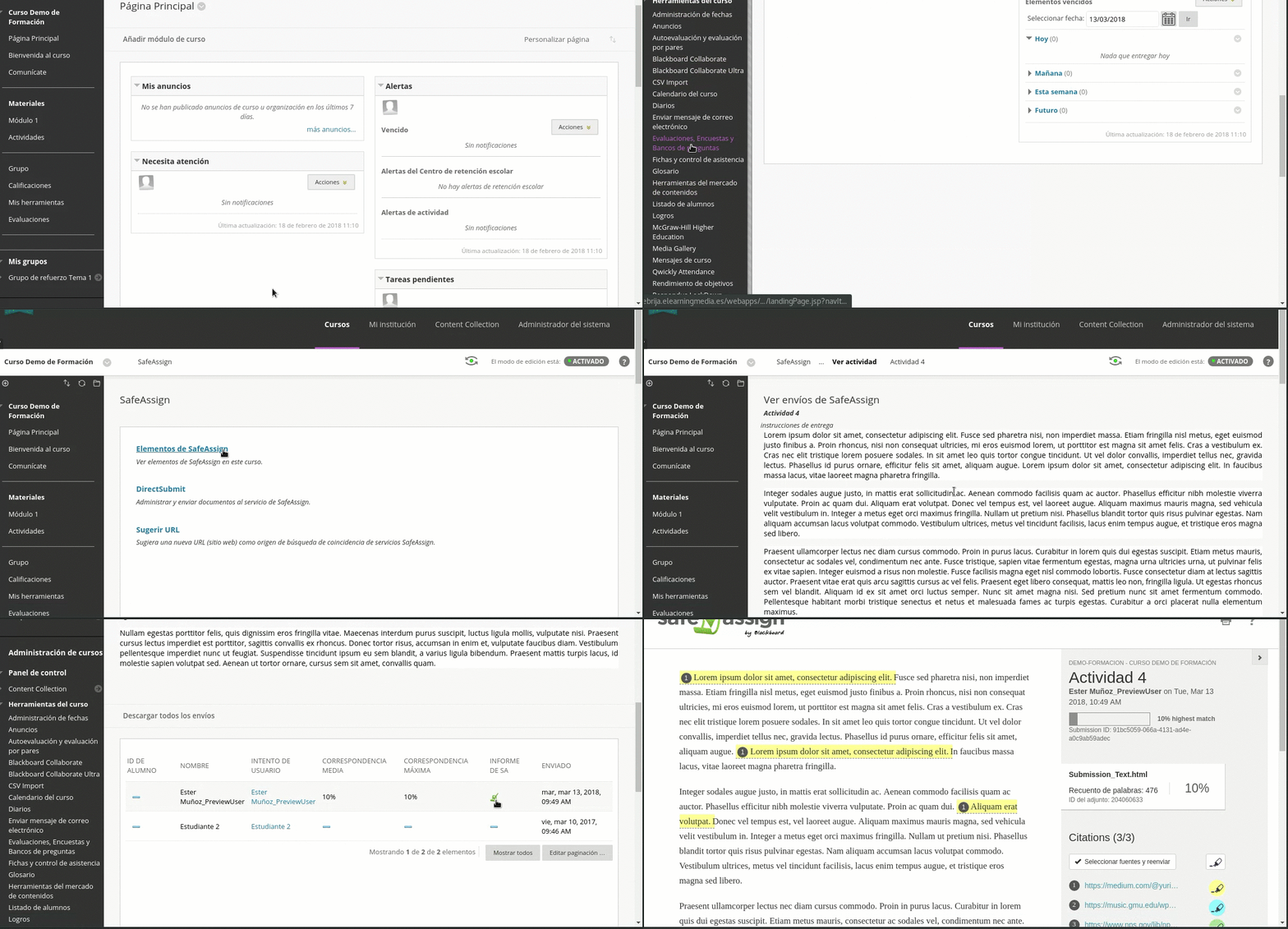
Para acceder a los informes de todos los intentos, agrupados por actividad, accederemos a Panel de control > Herramientas del curso > SafeAssign y pulsaremos Elementos de SafeAssign. En pantalla aparecerá la lista de actividades del curso que tienen SafeAssign activado, junto con su fecha de vencimiento y el número de envíos recibidos.
Haciendo clic sobre el nombre de la actividad deseada, veremos los datos de usuario para cada envío recibido, la fecha de envío, el porcentaje medio y total de correspondencia, y un enlace al informe.
Background Colour
Font Face
Font Kerning
Font Size
Image Visibility
Letter Spacing
Line Height
Link Highlight
Text Colour