Actividades
| Sitio: | eLearning Media |
| Curso: | Curso CEE formación |
| Libro: | Actividades |
| Imprimido por: | Usuari convidat |
| Día: | martes, 15 de septiembre de 2026, 13:05 |
Descripción
¿Quién no ha tenido que entregar un trabajo? Aprende aquí como sacarles todo el partido a las actividades en tu curso
Actividades
Con actividades nos referimos a trabajos que el alumno desarrolla en uno o varios archivos que luego se cargan en la plataforma para su corrección y calificación. Se añaden a áreas de contenido, pulsando Evaluaciones > Actividades en el menú de acciones.
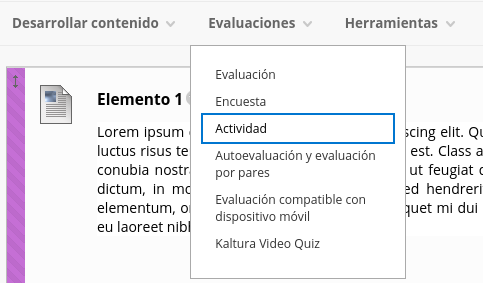
Configuración
Aparte de configurar las opciones generales del enlace, será necesario configurar ciertas opciones propias de una actividad.
Las instrucciones, que se redactan en la cajetilla de texto correspondiente, deberían contener el enunciado de la actividad y también explicar al alumno el objetivo y los requisitos para la realización de la actividad. También podemos especificar una fecha de vencimiento. Tras esta fecha, las entregas se aceptarán pero aparecerán marcadas como "Tarde" cuando vayamos a corregirlas, quedando a nuestro criterio qué hacer con estos alumnos que hayan entregado la actividad fuera de plazo.
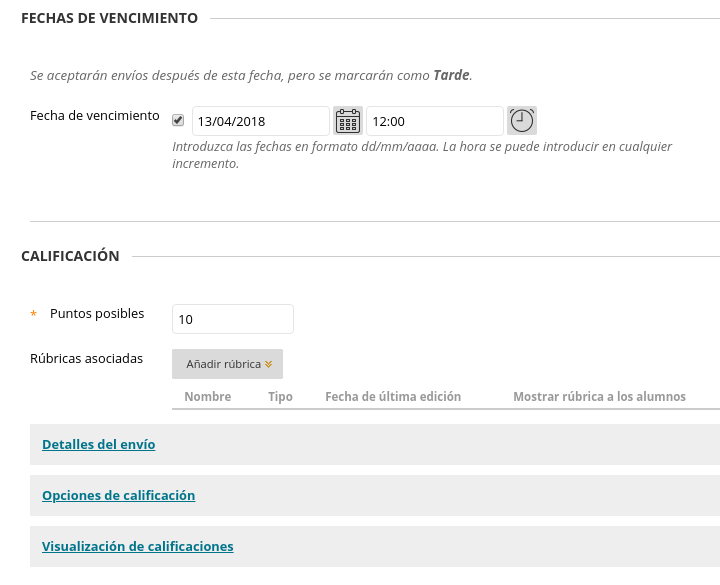
También especificaremos el número de puntos posibles de la actividad, y rellenaremos los siguientes apartados:
- Detalles del envío: Aquí se configura si la actividad es grupal o individual, el número de intentos permitidos y cómo se puntúan estos intentos. También si la actividad será comprobada contra un conjunto de fuentes para detectar plagios.
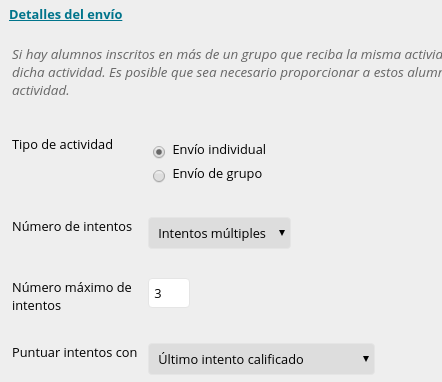
En el caso de actividades grupales, las asociaremos al grupo o grupos que corresponda.
Cuidado! Una vez una actividad se configura para que sea grupal, no es posible revertirla a actividad individual. Deberás eliminar la actividad grupal y recrearla como individual.
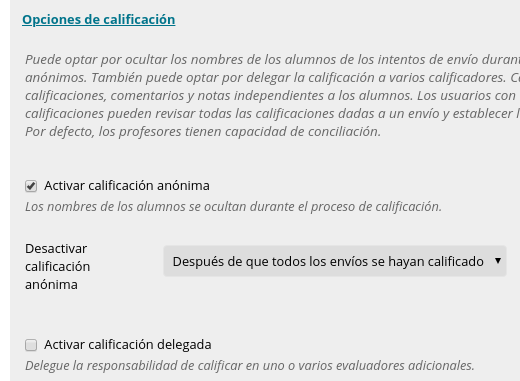
- Opciones de calificación: Nos permitirá activar el modo de calificación anónima (al calificar no vemos la identidad de los alumnos) y/o calificación delegada (nos permite dar permiso de calificación de cierta actividad a otros)
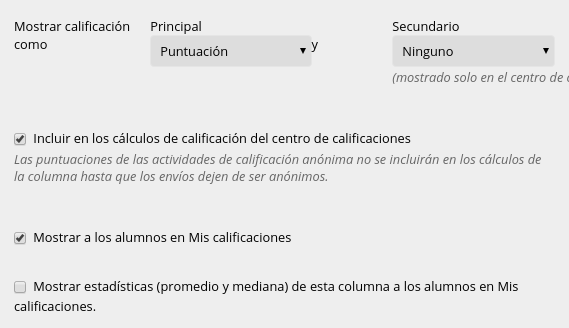
- Visualización de calificaciones: Podremos elegir qué se ve y cuándo: tipo de calificación principal y secundaria (la principal la ve el alumno y el profesor, la secundaria solo el profesor en el centro de calificaciones), inclusión en los cálculos del centro de calificaciones, visualización de la calificación por parte de los alumnos, visualización de estadísticas.
Entrega por parte de los alumnos
Una vez configurada, y cuando llegue la fecha indicada para su entrega, los alumnos podrán acceder a las instrucciones, preparar el archivo o archivos a entregar. En el caso de grupos, un miembro será el encargado de cargar los archivos de respuesta en la actividad. Esta entrega, que se denomina “Intento”, aparecerá para todos los miembros del equipo, que recibirán la misma puntuación automáticamente cuando se califique (aunque luego puede ajustarse individualmente).
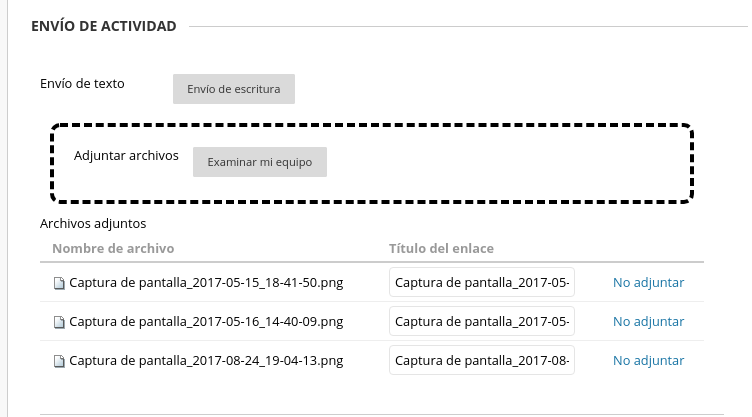
Para realizar una entrega, el alumno accede a la actividad y carga los archivos bien utilizando el botón Examinar mi equipo o bien arrastrando y soltando los archivos al área punteada. Entonces, podrá pulsar Enviar para realizar el intento de la actividad o bien clicar Guardar borrador para dejar la actividad pendiente de terminar (por ejemplo si varios miembros del grupo envían los archivos, solo el último enviará la actividad, una vez todos los demás hayan subido su parte).
Si la actividad tiene varios intentos, un alumno o grupo podrá volver a enviar un intento de la tarea más adelante siguiendo el mismo procedimiento. Aunque pueda enviar varios intentos, recuerda que calificación solo hay una, y esta depende de cómo configuremos la actividad: primer intento, último, media, calificación más alta conseguida o más baja.
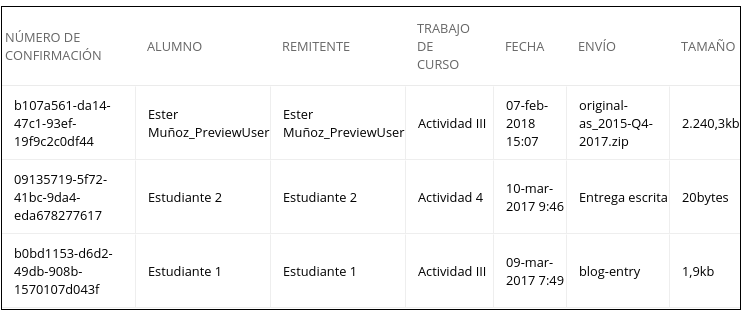
Una vez enviada la tarea, el alumno recibirá un mensaje en pantalla y también en su correo electrónico con un código único, que indica la recepción correcta de la actividad, junto con fecha, hora, archivos enviados y tamaño de los mismos. Recuerda a tus alumnos guardar estos recibos en el correo, ya que con ellos podremos confirmar un envío aunque el trabajo se haya borrado.

Tú, como profesor, dispones del listado completo de recibos del curso en el centro de calificaciones.
Background Colour
Font Face
Font Kerning
Font Size
Image Visibility
Letter Spacing
Line Height
Link Highlight
Text Colour