Tableros de discusión
| Sitio: | eLearning Media |
| Curso: | Curso CEE formación |
| Libro: | Tableros de discusión |
| Imprimido por: | Invitado |
| Día: | martes, 15 de septiembre de 2026, 15:21 |
Descripción
Los tableros de discusión son una de las herramientas presentes en todo curso online que se precie. ¿Quieres aprender cómo usarlos?
Tableros de discusión, foros y secuencias
Los tableros de discusión se componen de foros, que a su vez se componen de secuencias de mensajes. Estos tableros son uno de los pilares de un curso online. Blackboard Learn ofrece muchas opciones a la hora de configurar estos tableros para hacerlos útiles en multitud de situaciones y para variados propósitos.
Cada curso tiene un único tablero de discusión general, más, si así se decide, tableros de discusión privados para grupos. Para ver todo los tableros existentes en un curso, accederemos a Panel de Control > Herramientas del curso > Tableros de discusión, donde se nos mostrará una tabla con los tableros, número de foros, participantes y publicaciones.
Añadiendo tableros y foros
Debido a lo útil que es esta herramienta, recomendamos añadirla al menú utilizando el "+" para colocar un enlace al tablero de discusión del curso y facilitar el acceso a los foros, y añadir accesos directos a los foros en las páginas de contenido que así lo requieran.
Para añadir un acceso directo a un foro en una página de contenido, pulsamos en el botón Herramientas de la barra de acciones y seleccionamos Tablero de discusión. Tendremos que elegir si el enlace será directamente a la herramienta o a un foro concreto. En el caso del foro concreto, podremos elegirlo de la lista o crearlo en el momento.
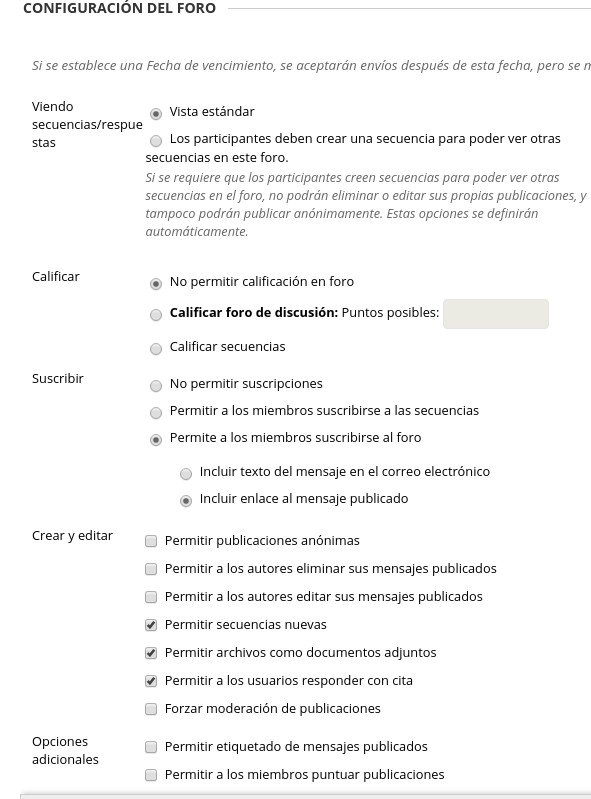
Para crear foros, accederemos al tablero de discusión y pulsaremos Crear foro. Esta opción nos mostrará la página de creación del foro, que, aparte de las opciones generales para cualquier enlace, nos permitirá:
- Configurar el foro para que los alumnos no puedan visualizar ningún mensaje hasta que haya creado una secuencia. Este formato puede ser útil si queremos que contesten una pregunta sin haber leído las respuestas de los demás.
- Calificar el foro, bien por mensaje o bien por secuencia. En estos casos, se necesitan unas opciones específicas que Learn elegirá automáticamente.
- Seleccionar las opciones de suscripción.
- Elegir si los usuarios pueden editar y/o borrar mensajes, iniciar secuencias, publicar mensajes anónimos (interesante si se tratan en clase temas sensibles), o si se fuerza la moderación de mensajes.
- Por último, podremos también permitir que se etiqueten los mensajes (útil en foros de mucho tráfico para ayudar en las búsquedas) y que los usuarios asignen puntos a los mensajes.
Trabajando con foros
Cuando accedemos a la herramienta (en vez de a un foro en concreto), nos vamos a encontrar con el listado de foros con nombres y descripciones, además de número total de mensajes, mensajes no leídos, respuestas a mis mensajes y número de participantes totales.
Solo vamos a hacer hincapié en uno de estos números: Respuestas a mí. Este número refleja la cantidad de respuestas a mensajes nuestros que hemos recibido y nos permite, pulsando sobre el número correspondiente, acceder a la lista de los mismos.

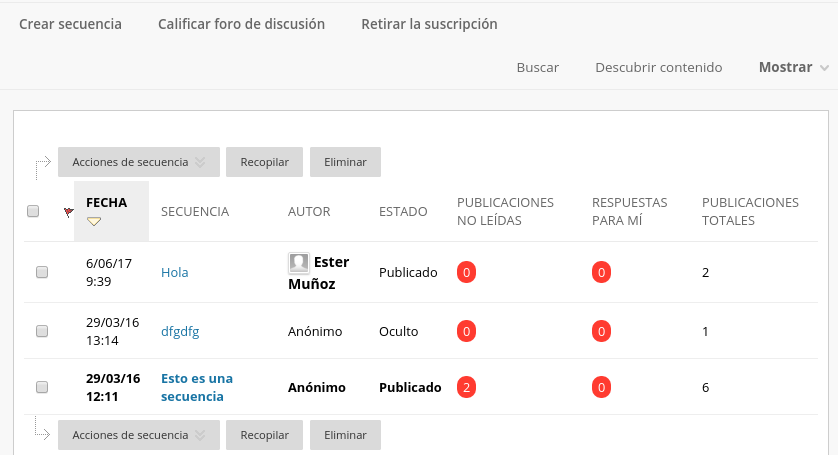
Dentro de cualquier foro veremos la lista de secuencias creadas, así como número de mensajes totales y mensajes no leídos.
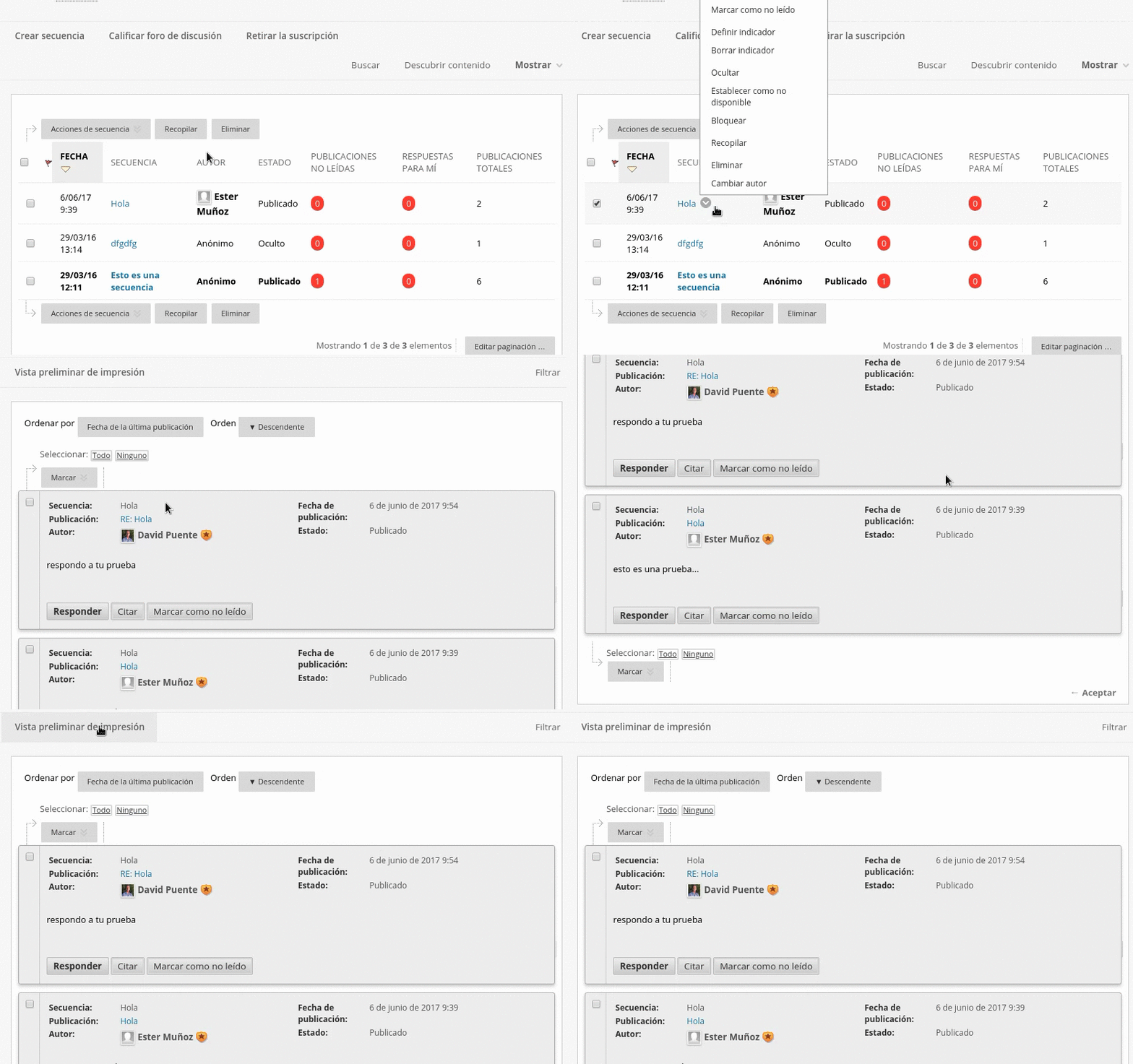
Podremos crear secuencias y suscribirnos al foro desde la barra de acciones, además de buscar y modificar la visualización. Con el menú desplegable de cada secuencia de mensajes, podremos marcar como leído/no leído, colocar/eliminar indicadores (una banderita), publicar/ocultar/marcar como disponible o no disponible/bloquear/eliminar una secuencia, así como recopilar. Si son varias secuencias, las marcamos y usamos el botón Acciones de secuencia para realizar estas acciones.
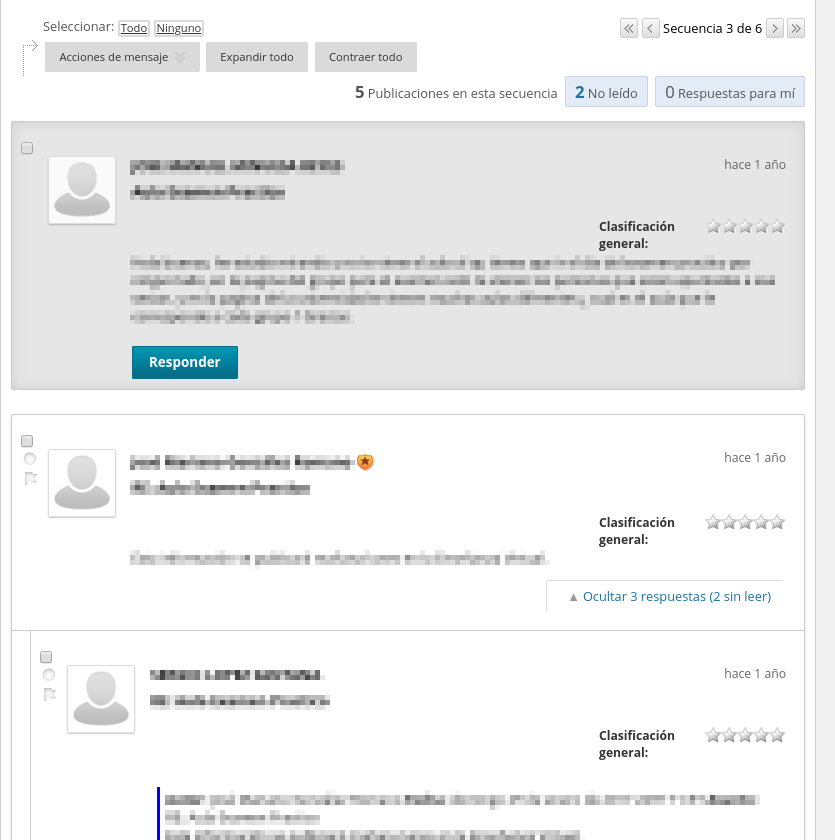
Dentro de una secuencia, los mensajes se ordenan de modo que las respuestas de un cierto mensajes aparecen debajo del mensaje al que responden. Para hacer más fácil la lectura, los botones de responder, etc. no se ven hasta que ponemos el ratón sobre un mensaje. Además, podemos contraer los mensajes para mejorar la lectura en secuencias largas.
Escribiendo un mensaje
Todos los mensajes se crean del mismo modo, tanto si es una secuencia nueva como si estamos respondiendo a un mensaje en una secuencia existente.
Para crear una secuencia nueva, pulsaremos Crear secuencia en un foro. Para contestar a un mensaje ya creado, abriremos primero la secuencia y pulsaremos Responder o Citar para el mensaje al que queremos añadir una respuesta. Verás, además, que el profesor tiene permiso para editar y eliminar mensajes de cualquier usuario en el foro si lo considerase necesario.
Escribimos el asunto, y redactamos nuestro mensaje, pudiendo añadir al mismo texto, imágenes, vídeo... lo que queramos, utilizando el editor embebido.
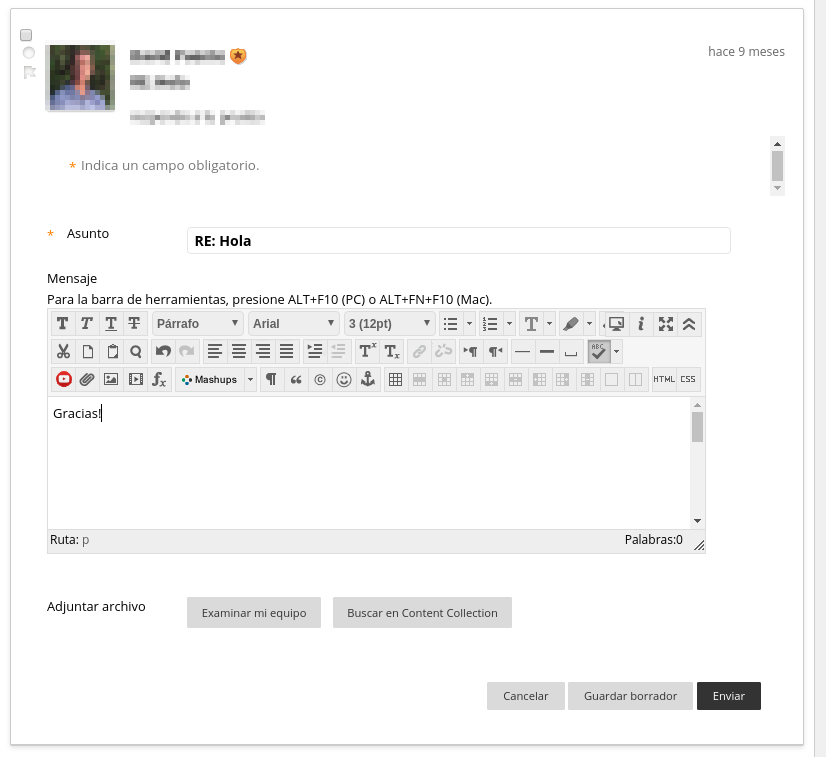
Tenemos posibilidad de añadir un adjunto también. Para terminar, pulsaremos Enviar. Podemos guardar el borrador y volver más tarde para terminarlo.
Recopilación de mensajes
Esta función nos permitirá recoger mensajes de una o varias secuencias y colocarlos en una sola página bien para guardar como PDF o bien para imprimir.
Pulsaremos Recopilar dentro del foro y en la siguiente pantalla elegiremos el orden en que queremos mostrar los mensajes. También marcaremos aquellos que queremos imprimir.
Una vez todo listo, pulsaremos Vista preliminar de impresión, y a partir de ahí, podremos imprimir a papel o a archivo. Cuando acabemos, Aceptar nos devolverá al listado de secuencias del foro.
Calificación de foros y secuencias
Estas opciones han de activarse durante la creación del foro o bien editar un foro ya creado para seleccionarlas. Para configurar un foro ya creado como calificable, accederemos a la pantalla de edición desde el menú contextual del foro a modificar, y pulsaremos Editar.
Localizamos entonces la opción deseada: Calificación por foro y por secuencia. Una vez activada nos permitirá calificar la participación de cada alumno en la discusión. Si procede, elegimos las fechas entre las cuales se han de enviar los mensajes calificables.
Al acceder a un foro configurado como calificable, veremos un botón desde donde calificar los mensajes de los alumnos. Desde la herramienta, y una vez dentro del foro correspondiente, pulsamos Calificar foro de discusión y después, en el listado, el botón Calificar del alumno correspondiente.
También tenemos acceso pulsando un enlace, llamado Calificar, en el menú desplegable de los foros calificables. Este enlace nos llevará al listado de alumnos.
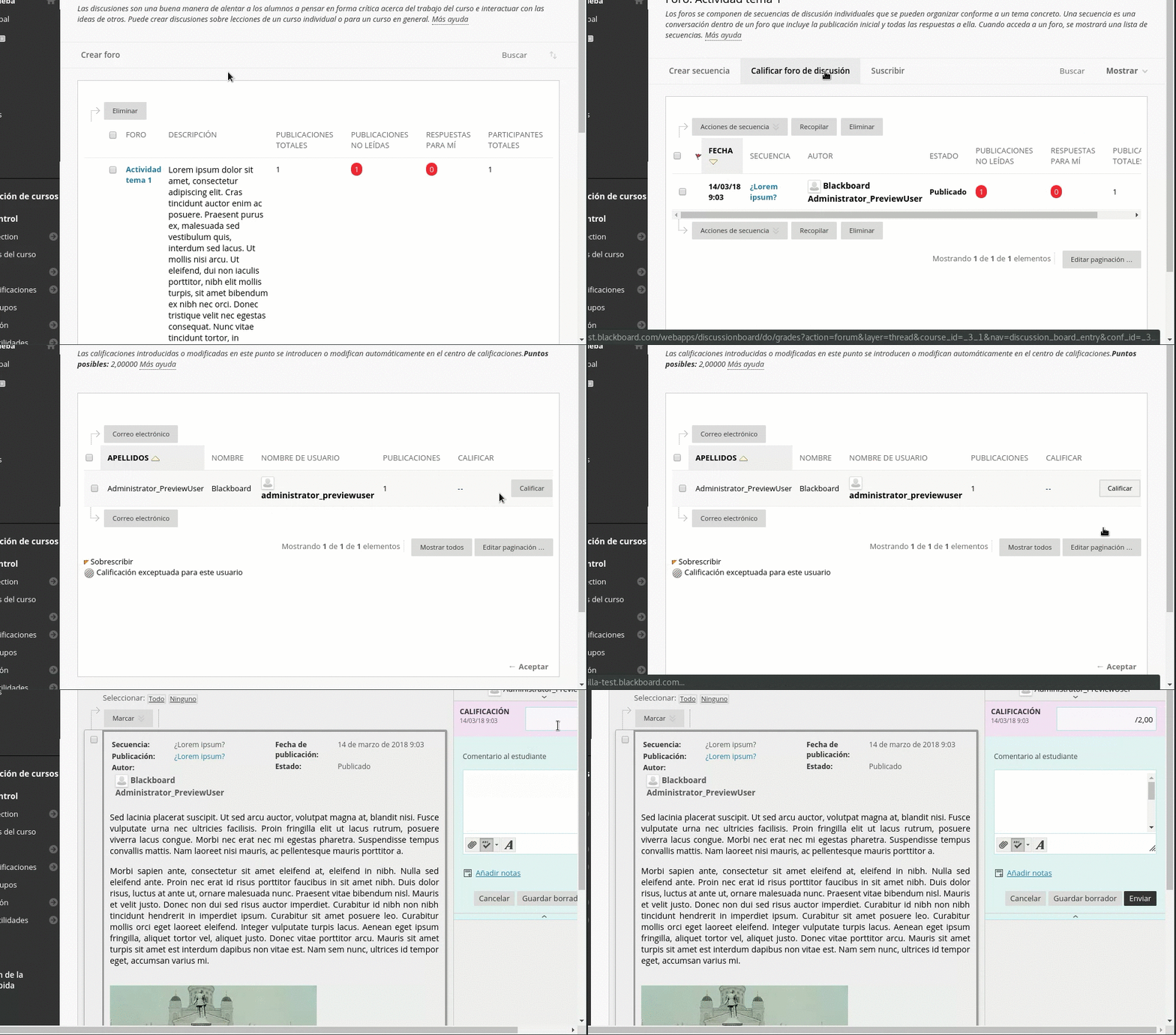
En la interfaz de calificación podemos imprimir los mensajes y filtrarlos usando los botones de la barra de acciones. La interfaz aparece dividida en dos áreas, una que contiene los mensajes enviados al foro por un alumno en concreto y que nos permite además ordenarlos de distintos modos, y otra que muestra estadísticas y las cajetillas de calificación.
Background Colour
Font Face
Font Kerning
Font Size
Image Visibility
Letter Spacing
Line Height
Link Highlight
Text Colour