Condicionando contenido
| Sitio: | eLearning Media |
| Curso: | Curso CEE formación |
| Libro: | Condicionando contenido |
| Imprimido por: | Invitado |
| Día: | martes, 15 de septiembre de 2026, 14:35 |
Descripción
Aprende cómo usar contenido condicionado en tus cursos para crear caminos de aprendizaje, pautar el avance de los alumnos y muchas cosas más
Versión adaptativa
Esta opción, igual que el estado de revisión y el seguimiento de estadísticas, también es configurable para cualquier otro enlace añadido a un área de contenido, sea o no sea contenido propiamente dicho.
La versión adaptativa, en sus dos versiones (simple y avanzada), no hace más que comprobar una cierta condición y, si se cumple, mostrar un enlace al usuario que visualiza un elemento del curso; si no se cumple la condición, el enlace permanecerá oculto.
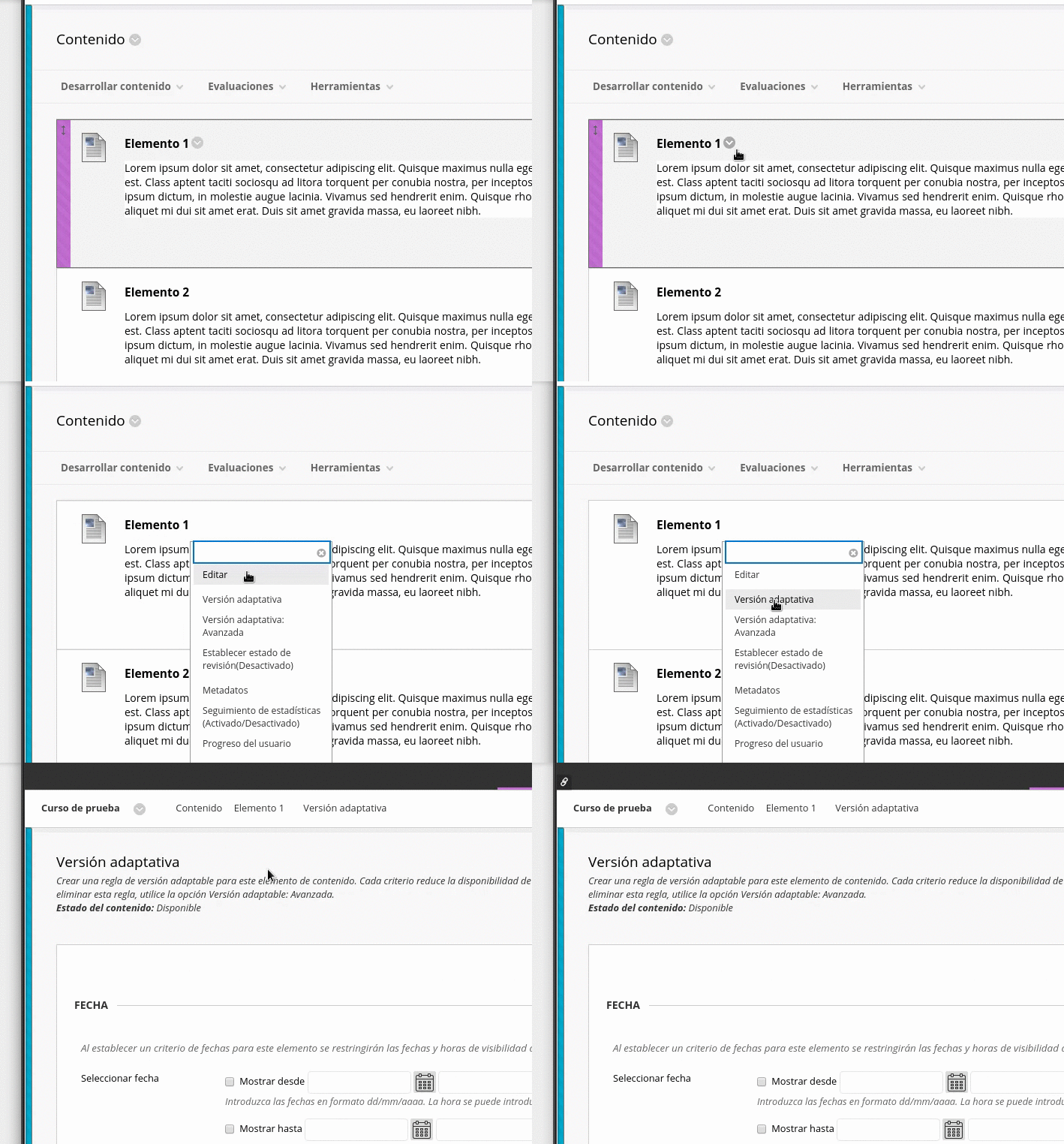
Blackboard ofrece varias opciones a la hora de crear estas versiones adaptativas. El acceso a cualquiera de las dos versiones adaptativas lo encontraremos en el menú contextual de los elementos añadidos a páginas de contenidos.
Reglas
Una regla se construye eligiendo parámetros, que deberán cumplirse en su totalidad para que el contenido condicionado se haga visible.
Añadiendo criterios a una regla, hacemos más difícil el cumplimiento de la misma.
Una regla puede basarse en:
- Fecha. Marcaremos desde qué fecha hasta qué fecha queremos que se visualice el contenido. Fuera de ese rango, el enlace no será visible.
- Afiliación. En este apartado podemos elegir uno o varios usuarios a los que mostrar el contenido, bien seleccionandolos de la lista, o bien seleccionando el grupo o grupos a los que pertenecen.
- Calificación. Con este criterio podremos elegir una columna del centro de calificaciones para usarla en la creación de un criterio, que puede ser bien que exista un intento para el elemento asociado a la columna, o bien que el valor de la columna (en porcentaje o número) esté contenido dentro de un cierto rango de valores.
- Revisión. El estado de revisión de un elemento depende de que el usuario haya pulsado un botón confirmando que ha leído cierto apartado. Aquí, podremos elegir todos los elementos del curso con el estado de revisión activado para utilizarlos como criterio.
Recordamos una vez más que si creamos una regla con dos de estos criterios, los alumnos tendrán que cumplir ambos para poder visualizar el contenido.
Por ejemplo, si marcamos que cierto enlace será visible a partir del 10 de Enero y que lo verán los usuarios del grupo A y que lo verán aquellos que tengan más de un 50% en la columna "Actividad 1", estamos limitando el acceso al material para que sólo lo vean los alumnos pertenecientes al grupo A que tengan más de un 50% en la Actividad 1, y solamente a partir del 10 de Enero.
¿Básica o avanzada?
Si vamos a condicionar basándonos en una sola regla, usaremos Versión adaptativa. En cualquier otro caso, Versión adaptativa avanzada.
La versión avanzada nos permitirá crear varias reglas que se aplicarán a un mismo elemento, y en este caso un alumno habrá de cumplir una de las reglas para visualizar el contenido. Es decir, estas reglas no son sumativas, sino que permiten que varios alumnos lleguen a la visualización del mismo contenido desde distintas situaciones.
- Condicionar con una regla implica que tienen que cumplirse todas las condiciones de la misma.
- Condicionar con varias reglas implica que tienen que cumplirse todas las condiciones de una de las reglas.
Background Colour
Font Face
Font Kerning
Font Size
Image Visibility
Letter Spacing
Line Height
Link Highlight
Text Colour