Elementos de contenido
| Sitio: | eLearning Media |
| Curso: | Curso CEE formación |
| Libro: | Elementos de contenido |
| Imprimido por: | Usuari convidat |
| Día: | martes, 15 de septiembre de 2026, 13:05 |
Descripción
¿Qué opciones tenemos a la hora de añadir contenido a nuestros cursos? Descúbrelas
Elementos que podemos añadir a un área de contenido
Aparte de los elementos listados a continuación, todos accesibles desde la barra de acción bajo el botón Desarrollar contenido, podemos añadir evaluaciones y herramientas, que iremos viendo a lo largo del curso.
Una vez añadas los distintos elementos, podrás cambiar el orden en que aparecen arrastrando estos elementos a la posición adecuada dentro de la página.
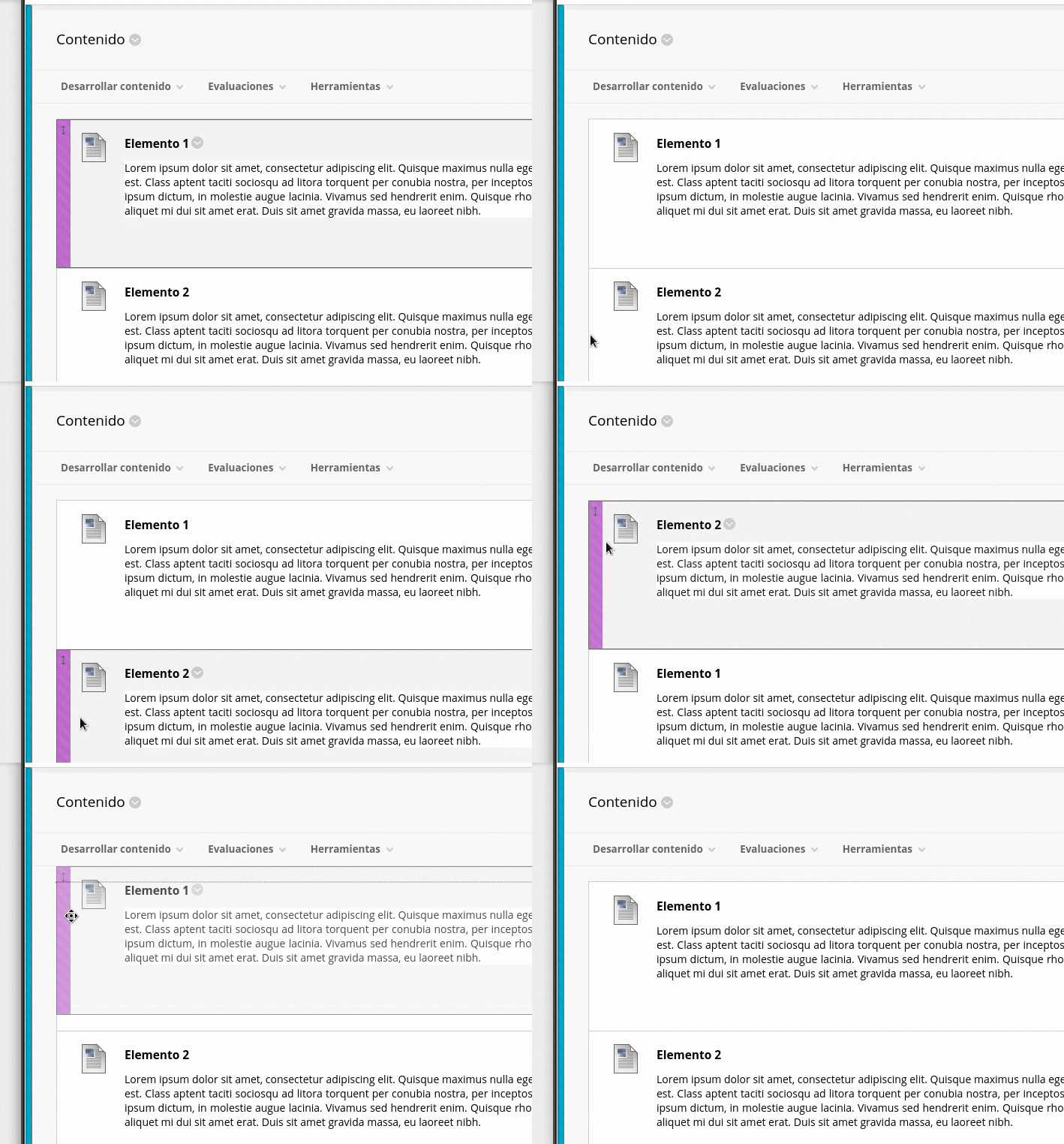
En este apartado vamos a centrarnos en los elementos de contenido propiamente dicho.
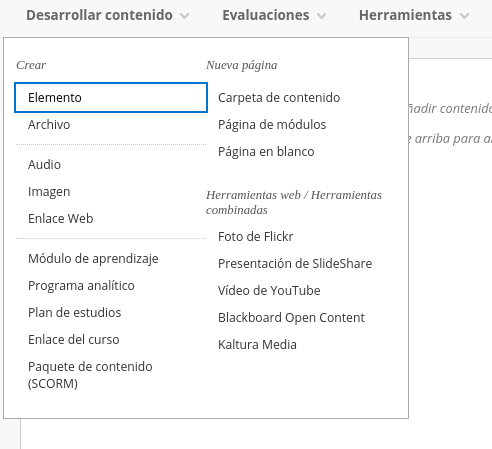
Elemento
Esta opción nos permitirá añadir cualquier tipo de archivo, imagen, texto, vídeo, etc. que queramos.
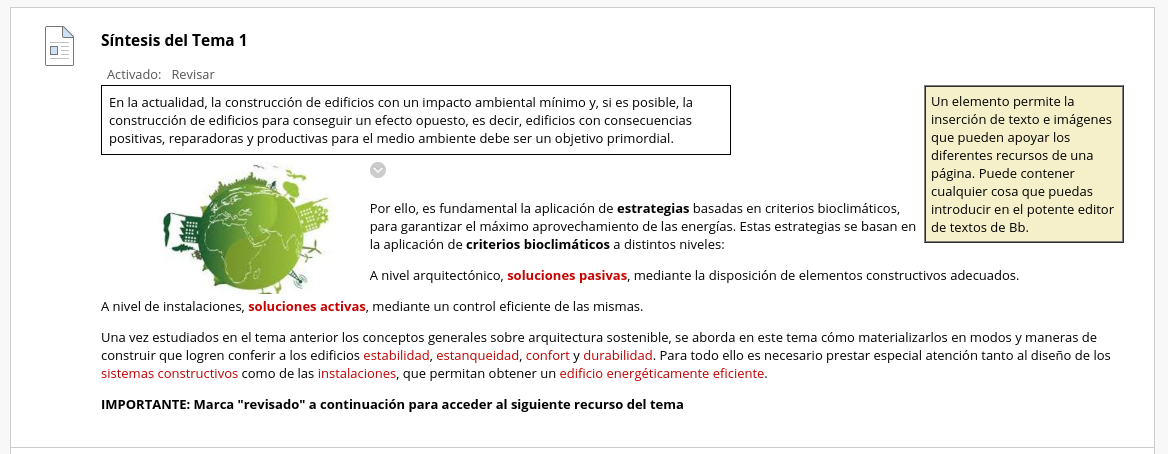
Nos permitirá adjuntar un archivo desde nuestro ordenador, pero -más interesante- también nos permite crear un texto rico en elementos directamente en la página, que los alumnos verán al acceder al área de contenidos.
Para crear este texto, utilizaremos el editor de contenido embebido en la página. Aquí podemos trabajar para crear elementos de cabecera, y contenido bonito y útil.

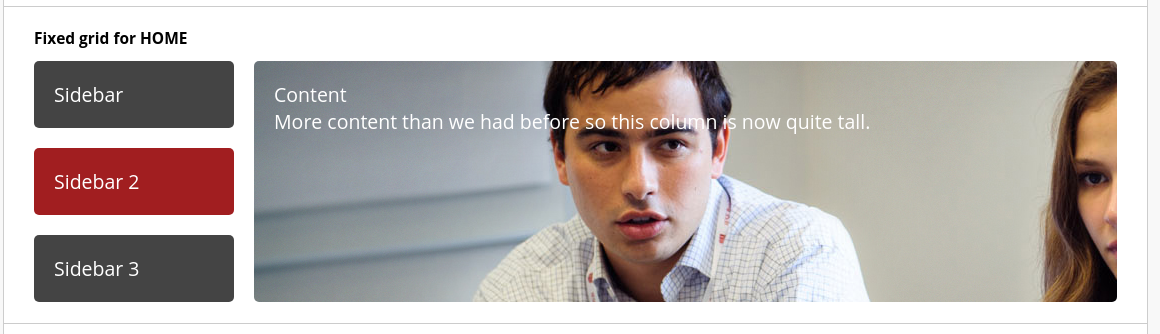
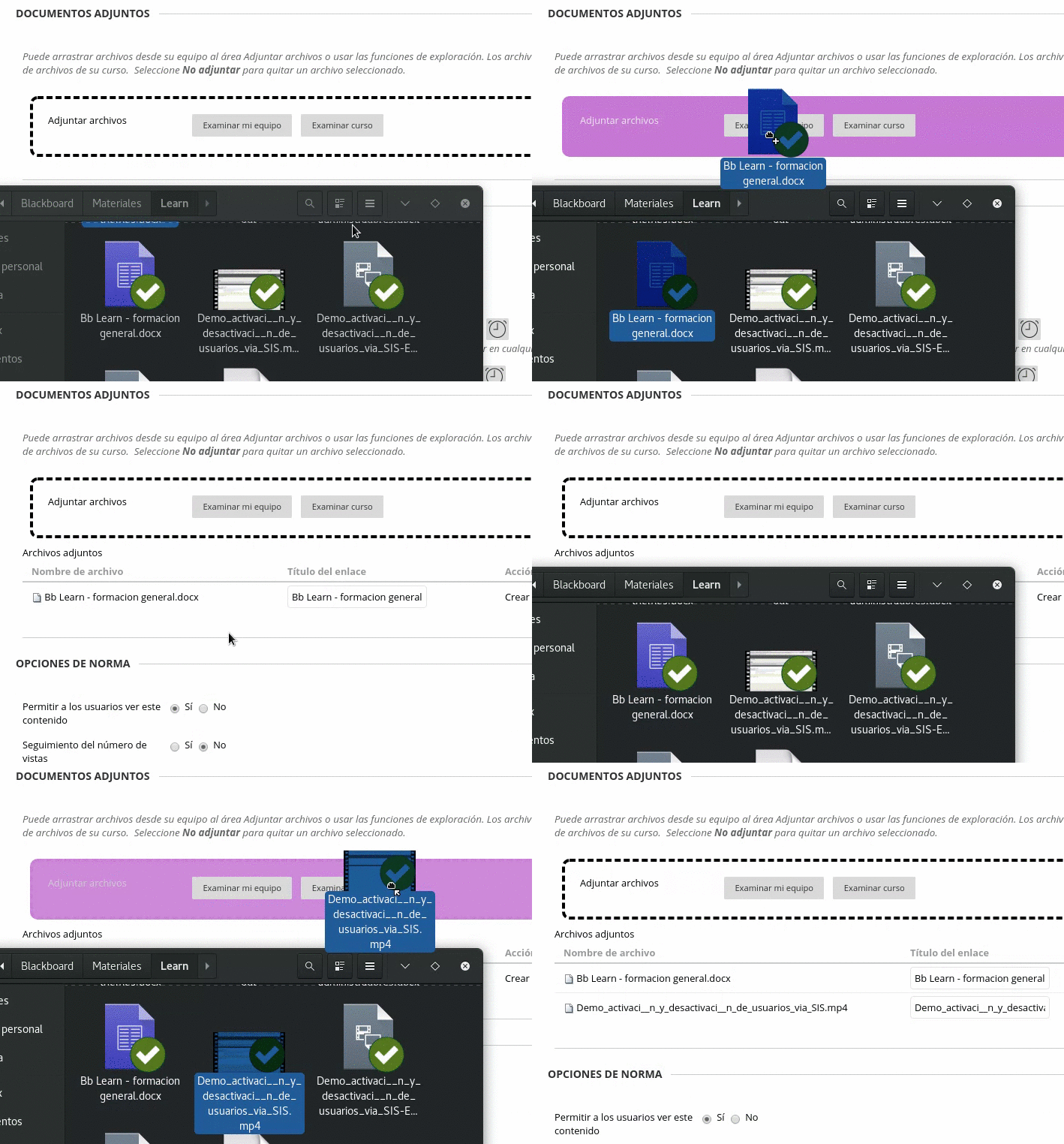
Poco a poco se van añadiendo más y más lugares en Learn con una zona rodeada de una línea discontinua, y un botón para cargar archivos dentro de la misma. Estas zonas son para poder arrastrar y soltar archivos desde tu ordenador. Puedes incluso arrastrar carpetas y se cargarán los archivos de la misma.
Archivos, audio, vídeo, imágenes
Podremos cargar cualquier tipo de archivo desde nuestro ordenador para que los alumnos puedan trabajar con el mismo. Habrá que elegir dónde abre ese archivo. Para archivos PDF, recomendamos abrir en una ventana nueva. Si el archivo enlazado es un html, mejor manténlo dentro de la misma ventana, ya que cargará en la zona del contenido. Un ejemplo sería un archivo PDF que los alumnos lean como parte del temario.
Audio, vídeo e imágenes nos permitirán opciones extra a la hora de configurar el enlace a cada uno. No es más que un archivo (como el anterior), pero con más opciones que dependen de cuál de los tres hemos seleccionado. Por ejemplo, para audio y vídeo nos aparecerán opciones para auto-play, y para vídeo e imágenes podemos elegir el tamaño.
Enlaces
Enlace web
Esta opción nos vale para añadir un enlace a un sitio externo. Es recomendable que los enlaces web abran en una ventana nueva para no perder la posición en el curso al pulsar sobre el enlace.
Enlace de curso
El enlace de curso nos permite enlazar a un recurso del curso que se encuentra en otra área distinta. Por ejemplo, la política de la institución sobre plagio, está colocada en la carpeta de información del curso. Podemos crear un enlace a la misma desde otra carpeta en la que se accede a las tareas y exámenes, para recordar a los alumnos que existe tal política.
Carpetas, páginas de módulos y páginas en blanco
Estas tres añadirán a nuestro área de contenidos un área dentro de la misma, igual que se añaden al menú las páginas en blanco, de contenidos y de módulos.
Recordamos:
- Carpeta: para añadir contenido, como su nombre indica.
- Página de módulos: página en la que añadir módulos, de igual modo que a las fichas a nivel global.
- Página en blanco: página en la que podemos escribir lo que queramos.
Herramientas combinadas
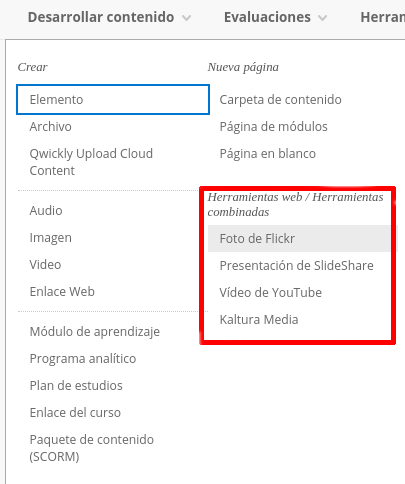
Podrás añadir elementos de vídeo de Youtube, presentaciones de Slideshare o fotos de Flickr (estas tres son estándar) y otras como multimedia de Kaltura. Nos aparecerá un cuadro de búsqueda donde encontrar el contenido deseado. Una vez seleccionado, configuraremos el enlace y listo.
Paquetes de contenido
Esta opción nos permite cargar y mostrar un paquete SCORM desarrollado con herramientas de edición externas, como pueda ser Softchalk o Articulate. Cargaremos el zip generado por nuestro programa de edición y Learn se encargará de mostrar la navegación y estructura del mismo.
Entre las opciones disponibles, está usar la navegación de Learn si nuestro SCORM no dispone de la misma, que sea calificable, número de intentos permitidos, o fecha de vencimiento.
Background Colour
Font Face
Font Kerning
Font Size
Image Visibility
Letter Spacing
Line Height
Link Highlight
Text Colour