Configuración general del curso
| Sitio: | eLearning Media |
| Curso: | Curso CEE formación |
| Libro: | Configuración general del curso |
| Imprimido por: | Invitado |
| Día: | martes, 15 de septiembre de 2026, 15:17 |
Descripción
Aquí encontrarás detalles e información interesante que deberías conocer antes de comenzar a trabajar en un curso.
Dónde buscar ayuda
A vuestra disposición teneis:
- Ayuda oficial: http://help.blackboard.com (puedes acceder pulsando el botón de ayuda en MyBb)
- Blackboard Community: https://community.blackboard.com
- Soporte de eLearning Media: http://elearningsolutions.zendesk.com, o enviando un correo a soporte@elearningmedia.es
- Behind the Blackboard: http://behind.blackboard.com
- Lista de correo de usuarios de Blackboard: http://lists.asu.edu/cgi-bin/wa?A0=blkbrd-l La lista requiere registrarse y tiene un volumen medio de mensajes, aunque todos interesantes.
- Vídeos de Blackboard Learn en eLearning Media: http://www.elearningmedia.es/videos?field_video_etiquetas_value=1&sort_by=created&sort_order=DESC
La interfaz de Learn
La interfaz de Learn se compone de una zona superior que permanece fija y desde donde se accede tanto a la navegación global como a las distintas pestañas, y una zona inferior donde se cargará el contenido de estas pestañas.
Si la pantalla es suficientemente pequeña, vamos a ver una “hamburguesa” en la parte superior desde la que clicar para acceder a las pestañas y al menú global (en última posición).
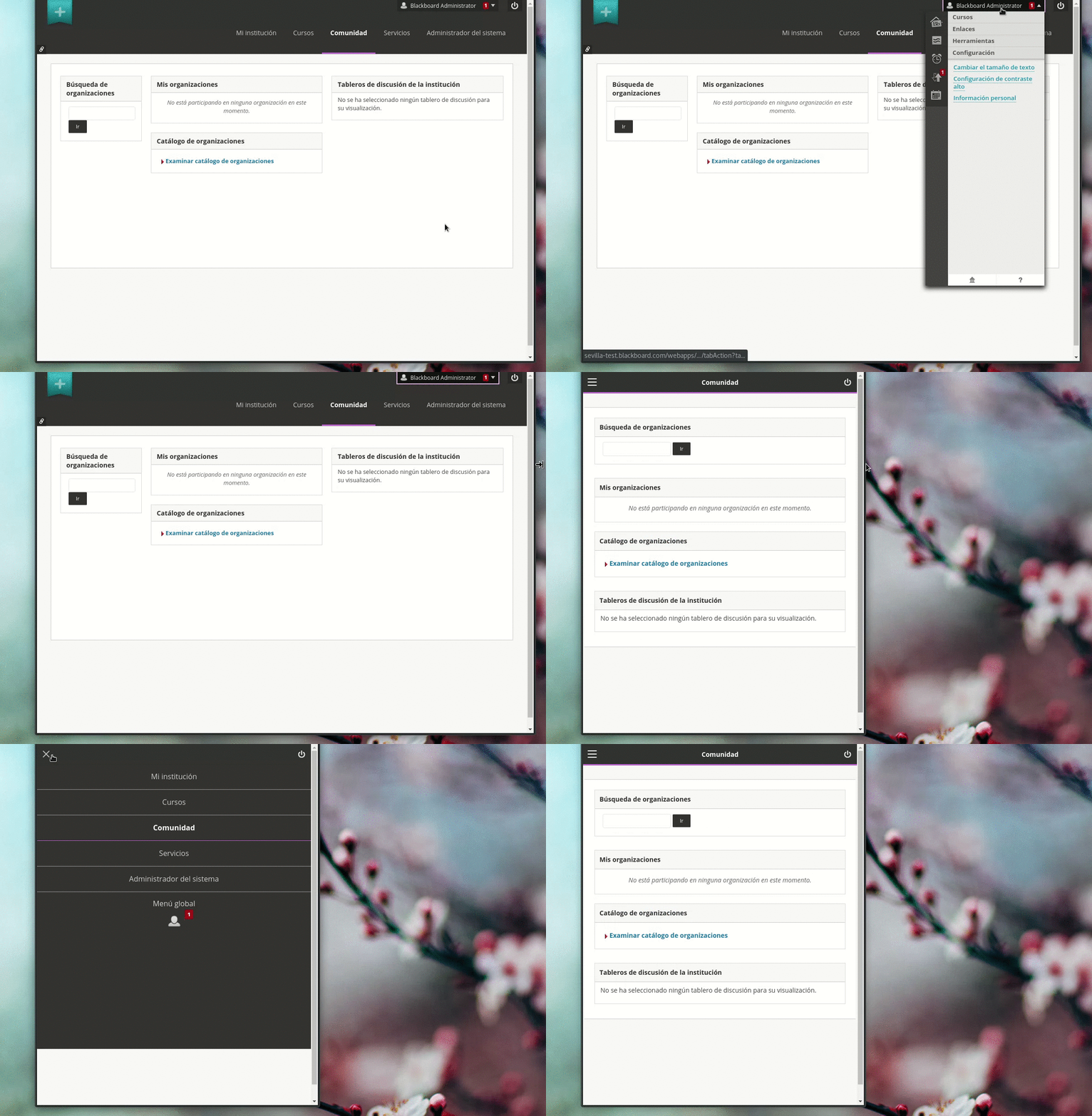
Si accedemos a un curso, veremos a su vez dos zonas:
- El menú, a la izquierda, con enlaces a las distintas áreas y herramientas del curso
El área del contenido, que puede contener texto, imágenes, iconos, módulos, etc.
Además, encima de estos dos hay una barra con un atajo a la página de inicio del curso, enlaces para volver sobre nuestros pasos, y ciertos controles en la zona derecha de la barra.
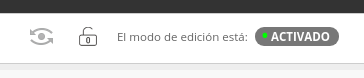
- Las flechas con el círculo en el centro nos permitirán acceder a la vista preliminar como alumno.
- El candado nos permite marcar el el curso como disponible o no disponible
- El modo de edición nos permite activar y desactivar la edición de curso. Es necesario activar el modo de edición para añadir contenido y trabajar en la construcción del curso.
Vista preliminar del alumno
Esta característica nos va a dar la oportunidad de ver y experimentar nuestro curso tal y como lo haría un alumno, inclusive la realización de exámenes y actividades y la recepción de calificaciones. Además, podemos guardar el trabajo de este alumno ficticio entre sesiones y eliminar sus datos una vez terminemos de comprobar todo para que sus datos no se incluyan en informes, estadísticas y demás.
¿Sabes que el punto central indica si hay datos de alumno guardados en tu usuario de previsualización? Si el punto es verde, existen datos guardados. Si es gris, se han eliminado.
Para entrar, pulsaremos el icono y, tras una pequeña espera, veremos el curso como si se tratara de un alumno. En la parte superior veremos también una barra naranja que nos permite salir de este modo de visualización.
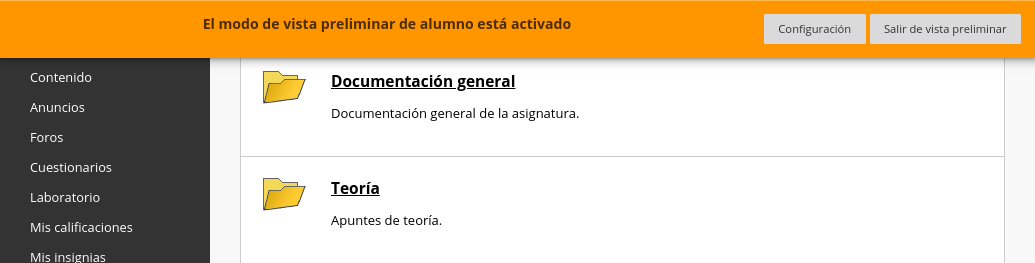
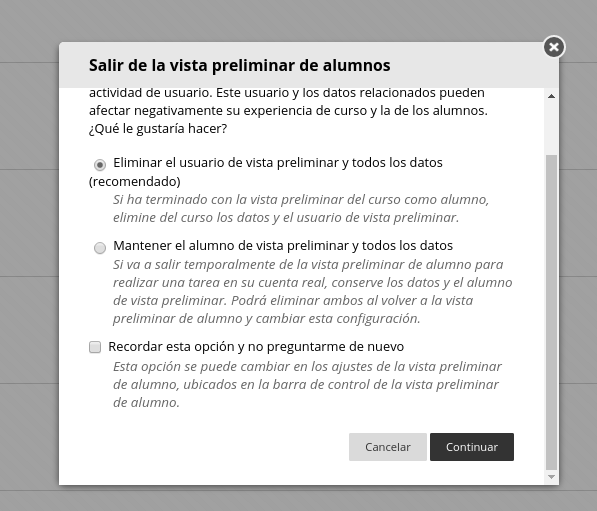
Pulsando Salir de vista preliminar podremos elegir si mantenemos los datos del alumno en el curso o no. Mantener los datos es muy útil si queremos por ejemplo comprobar cómo acceder y calificar una actividad. Primero, la enviamos como alumno. Luego, sin eliminar los datos, podremos ver y calificar la actividad como profesor.
La configuración de la vista preliminar nos da opción de seleccionar cuál de estas dos está activada por defecto: mantener los datos al cerrar o eliminarlos. También podemos evitar que se nos pregunte cada vez que salimos.
Notificaciones de curso
Las notificaciones de curso pueden visualizarse en distintos lugares dentro de Blackboard Learn. Estas notificaciones son avisos de ciertos elementos de los cursos que han cambiado, como puede ser una fecha de entrega que se ha añadido o se aproxima, o un mensaje recibido, material añadido al curso, entradas nuevas en el foro o una calificación publicada.
- Dentro del curso, podemos añadir una página de módulos y añadir los módulos de notificaciones a la misma. Los alumnos verán en una sola pantalla todas las notificaciones que se han generado para ese curso. Algunos de estos módulos que pueden añadirse son Mis anuncios, Mis tareas, Novedades, Necesita atención o Alertas
- En una pestaña, normalmente Panel de notificaciones, mediante los mismos módulos que para el curso. Los módulos pueden añadirse a cualquier pestaña si disponemos de Community Engagement, así que puede que los encuentres en otra pestaña distinta al Panel. En este caso, la información que verán los alumnos será de todos los cursos en los que están inscritos. Esta es una gran manera de mantenerse al día con el trabajo y la comunicación de los cursos en un vistazo. Esto es algo que depende del campus, y que tú como profesor no puedes modificar.
- En MyBb, desde donde verás en distintos paneles información importante de todo el campus.
MyBb
A través de MyBb se puede acceder a varias funciones de todos los cursos de una forma rápida y sencilla, como por ejemplo el Calendario o las publicaciones de foro de cualquier curso en el que estamos registrados, así como también contestar a los mismos. Además, podemos conectar con otro usuarios de la institución (o de otras instituciones) a través del perfil si disponemos de Community Engagement.

Este menú contiene enlaces globales y algunas otras cosas interesantes. Tiene varias pestañas:
- Cursos, desde donde puedes acceder a todos tus cursos, estés donde estés dentro del sistema.
- Enlaces, desde donde accederás a una serie de enlaces configurados por el administrador.
- Herramientas, desde donde accederás a diversas herramientas, como pueden ser Anuncios o Rúbricas.
- Configuración, desde donde podrás editar tus preferencias personales, e incluso la forma en que recibirás notificaciones de los cursos.
- En el caso de licenciar Community Engagement, también aparece una pestaña llamada Espacios.
Los iconos básicos son los siguientes (Perfil, Espacios y Personas solo se ven en caso de licenciar Community Engagement):
- Bb Home: Este icono te llevará a una página con las últimas novedades en cuanto a anuncios, elementos calificados y mensajes de todos los cursos en los que participas. Se muestran 5 de cada en total.
- Mensajes: En este área se listan los mensajes recibidos en los cursos a los que pertenecemos desde que accedimos al sistema por última vez.
- Actualizaciones: Pulsando este icono accederemos al listado de todos los anuncios y cambios ocurridos en los cursos a los que estamos inscritos. Podemos elegir ver sólo los anuncios de un curso pulsando sobre su nombre. Las actualizaciones se muestran de más nuevo a más antiguo.
- Centro de retención escolar: En este icono veremos datos del centro de retención escolar de cada uno de los cursos que tenemos. Los alumnos tienen un icono diferente, que muestra las calificaciones obtenidas en todos los cursos en los que participan.
- Calendario: Calendario global con todas las entradas de calendario existentes en los cursos a los que pertenecemos.
Configura las notificaciones
Las notificaciones recibidas y el lugar donde las recibimos son configurables desde MyBb > Configuración > Editar configuración de notificación. Podremos elegir qué notificaciones vamos a recibir y por qué canales (panel de notificaciones y MyBb, correo electrónico, o móvil).
Igualmente, en ese mismo lugar, podremos editar, para cada curso en el que estamos inscritos, cuáles de las notificaciones queremos recibir.¡
Personalización del curso
Vamos a repasar las zonas en las que podemos añadir elementos dentro de un curso, así como los tipos de herramientas disponibles y veremos finalmente algunas ideas para organizar nuestro curso / plantilla.
El menú y las páginas
Dentro de un curso tenemos dos áreas a las que añadir contenido. Una es el menú, localizado en la izquierda de la pantalla. Aquí es donde se añaden las páginas de primer nivel de la estructura del curso. El otro es el área de contenido, donde podemos colocar, organizados en páginas (tantas como queramos), materiales de distintos tipos y herramientas. El segundo nivel y consecutivos pueden estar en el área de contenidos, o bien en el menú indistintamente.
El menú aparece abierto por defecto siempre en pantallas de cierto tamaño, pero para dispositivos móviles y pantallas pequeñas, se carga oculto para dejar todo el espacio al área de contenido. Para abrirlo, pulsaremos sobre el “tirador”.
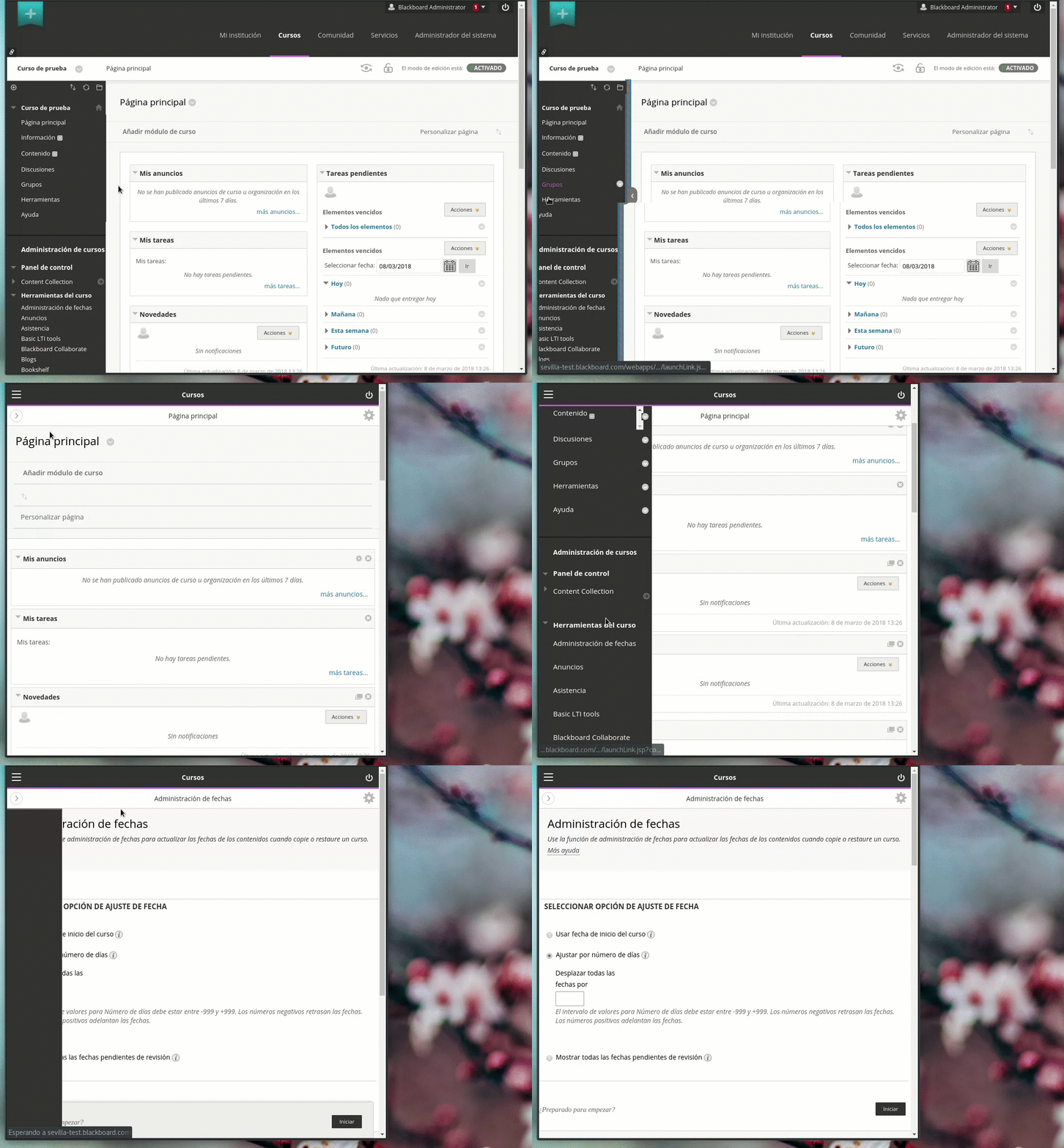
El menú, como elemento siempre presente en toda página del curso en la que nos encontremos, debería contener enlaces a las zonas más importantes y utilizadas del curso. Conviene que no sea demasiado largo para no saturar.
Para añadir elementos al menú, utilizaremos el botón + en la parte superior del mismo.
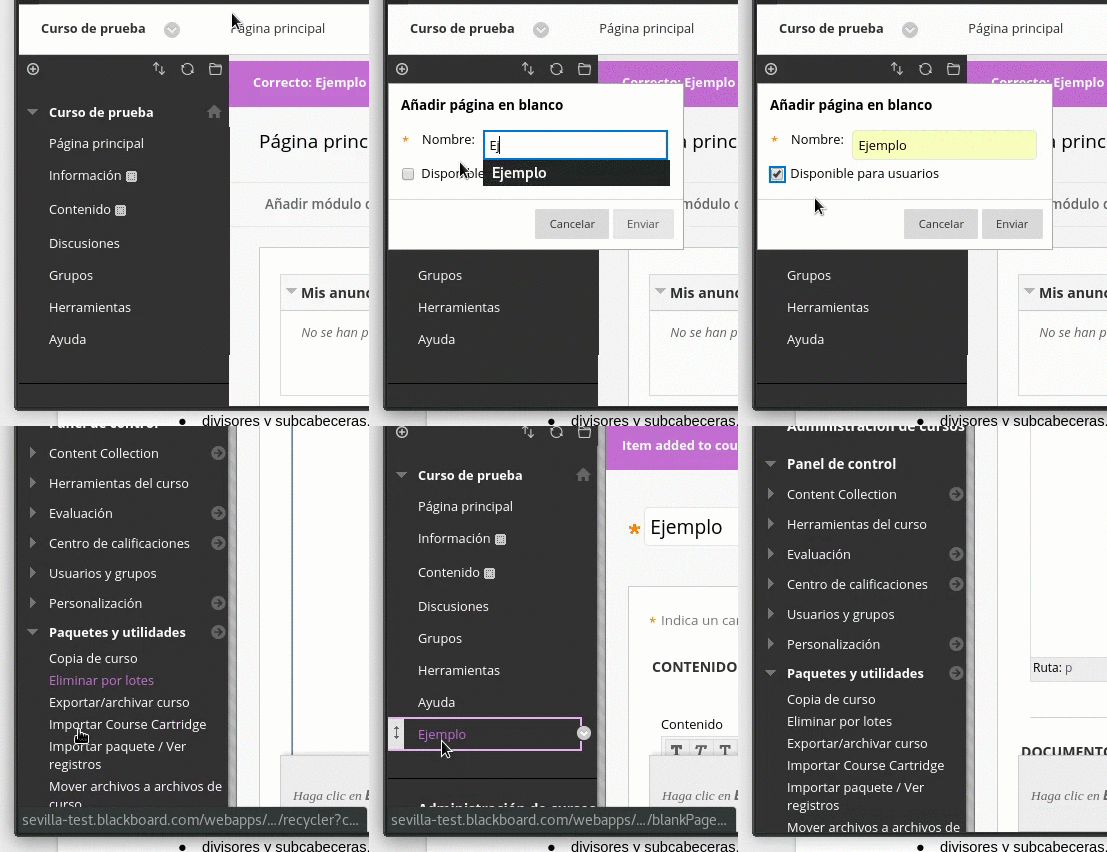
Podremos elegir entre :
- varios tipos de página: contenido, módulos, en blanco
- herramientas
- enlaces: web y del curso,
- divisores y subcabeceras.
Durante la creación del elemento, además, podremos indicar si queremos que sea visible para el alumno o no.
Los elementos que podemos añadir a las páginas dependen del tipo de página añadido.
Tipos de páginas
Los tipos de página que podemos añadir a nuestro curso son los siguientes:
- Áreas de contenido: para añadir contenido, como su nombre indica. Podremos añadir cualquier ítem de contenido, herramientas, evaluaciones, etc. Para ello utilizamos los botones de la barra de acciones que aparecerán en la parte superior al acceder al área.
- Página de módulos: página en la que añadir módulos, de igual modo que a las fichas a nivel global. Se añaden elementos pulsando en la barra de acciones y eligiendo de una lista los módulos que nos interesen. El administrador de la plataforma puede crear módulos nuevos personalizados, dándonos mucho juego.
Existen montones de módulos en Blackboard por defecto que realizan alguna de estas funciones. Los módulos visibles desde un curso serán aquellos que el administrador ha permitido su uso dentro de los cursos.
- Página en blanco: página en la que podemos escribir lo que queramos.
Y aclaramos algunos puntos:
Contenido
Por contenido vamos a entender tanto archivos de texto, paquetes SCORM, imágenes y vídeos como tests, encuestas, actividades, tableros de discusion y el resto de herramientas disponibles para añadir al curso. También carpetas, que nos permitirán estructurar los elementos en niveles.
Módulos
Los módulos son pequeñas áreas embebidas en una página que muestran información que, en muchos casos, es personalizada y generada "on the fly" por el sistema.
Por ejemplo, notificaciones del curso, alertas o tareas, que muestran a cada alumno una lista personalizable de elementos no vistos o que necesitan de su atención.
Cuando construyas una página de módulos, piensa que al reducir el tamaño de la pantalla se reordenan de modo que se visualiza primero la columna izquierda al completo, luego la central y luego la derecha. Es decir: lo más importante y útil, arriba a la izquierda.
Página en blanco
Una página en blanco nos permite añadir lo que queramos a una página que se mostrará a los alumnos al pulsar sobre el enlace. Para este propósito, se nos muestra un editor de contenido desde el que añadir texto, imágenes, vídeos, etc.
Puede usarse por ejemplo para crear una introducción a la asignatura, bibliografía, o una presentación del temario.
Una característica interesante que puede usarse aquí (y en cualquier otro sitio donde se utilice el editor TinyMCE) son las variables. Con ellas, podemos colocar por ejemplo el nombre del curso o del usuario dentro de un párrafo, mostrándose personalizado para ese usuario en particular. La lista de variables y su significado está en: https://community.blackboard.com/docs/DOC-1148Añadiendo banners y otros elementos de diseño
En las páginas de módulos, se pueden añadir banners o texto al encabezado únicamente pulsando Encabezado de página en el menú contextual del título. En estas páginas también se puede modificar la paleta de colores pulsando Personalizar página en la barra de acciones.
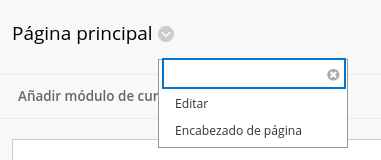
En las páginas en blanco, podremos colocar el banner dentro del editor de contenido simplemente añadiendo una imagen.
En áreas de contenido, podemos añadir un primer elemento que haga de banner.
Otros elementos y opciones de diseño disponibles desde Panel de control > Personalización serían:
- Configurar el acceso a invitados y observadores. Esta opción debe estar activa desde administración y permitiría que un usuario no registrado viese algunas partes del curso, como por ejemplo la guía de la asignatura, información sobre el profesor o los objetivos del curso.
- Disponibilidad de herramientas: Aquí puedes activar algunas herramientas que por defecto están desactivadas en el curso, pero que se pueden añadir si así lo deseas. Para activar herramientas, pulsaremos las cajetillas correspondientes y después aceptaremos pulsando el botón.
- Estilo de enseñanza: podemos crear el menú del curso basado en una lista de estructuras predefinidas por el administrador, cambiar la página que los alumnos verán al acceder, modificar la vista de contenido predeterminada (iconos, texto o ambos) o seleccionar un encabezado para el curso (que se verá en la página de entrada del mismo).
- Guía de configuración rápida: nos muestra pantalla tras pantalla las opciones principales de este bloque del panel de control para configurar los aspectos principales del curso en una sola vez.
- Opciones de inscripción. Podremos, si así se permite desde administración, seleccionar cómo se inscriben los alumnos al curso. En muchos casos, la inscripción la realiza el profesor o administrador, pero en algunas ocasiones es el alumno el que se autoinscribe, bien en cualquier momento o bien dentro de unas fechas establecidas. También se le puede pedir que añada un cierto código para permitir esa inscripción.
- Propiedades. En este apartado se pueden modificar si tenemos permiso el nombre, duración, clasificación y disponibilidad del curso. Estos datos suelen ser configurados durante la creación del curso por el administrador, y recomendamos no tocarlos a menos que estés seguro de que puedes hacerlo.
Añadiendo herramientas, materiales y archivos
Aclaremos que hablamos de añadir enlaces al material, herramientas y archivos en páginas o áreas de contenido. Lo primero será añadir el área de contenido al menú, y una vez en él, pulsar sobre su enlace para abrirlo. En la parte superior se nos mostrará una barra de acciones y en ella hay tres botones que vamos a utilizar:
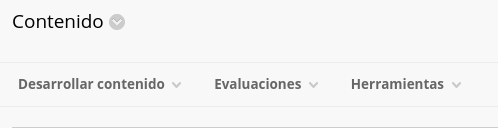
- Desarrollar contenido: en este botón encontrarás todos los tipos de contenido que puedes añadir, ya sean SCORM, enlaces web o archivos sueltos. También páginas simples, elementos, y mashups, carpetas de contenido y páginas de módulos.
- Evaluaciones: Con estas opciones puedes enlazar actividades y exámenes en las páginas de contenido para que los alumnos accedan y los realicen.
- Herramientas: Para añadir cualquier herramienta de las disponibles en el curso para su uso.
Para colocar un enlace a cualquier elemento ya añadido a un curso al menú, puedes utilizar la opción Enlace del curso en el botón +.
Por regla general, podemos crear accesos a las herramientas del curso como un enlace en el menú (usando el +), un enlace en un área de contenidos (Herramientas en la barra de acciones). Si quieres dar acceso a todas las herramientas, puedes añadir el elemento “Área de herramientas” tanto al menú (+ > Herramientas > Área de herramientas) como a un área de contenido (Herramientas > Área de herramientas). Este elemento no es más que una página con atajos a todas las herramientas disponibles. Es recomendable que accedas y ocultes los enlaces de las herramientas que no se utilizarán para evitar confusión.
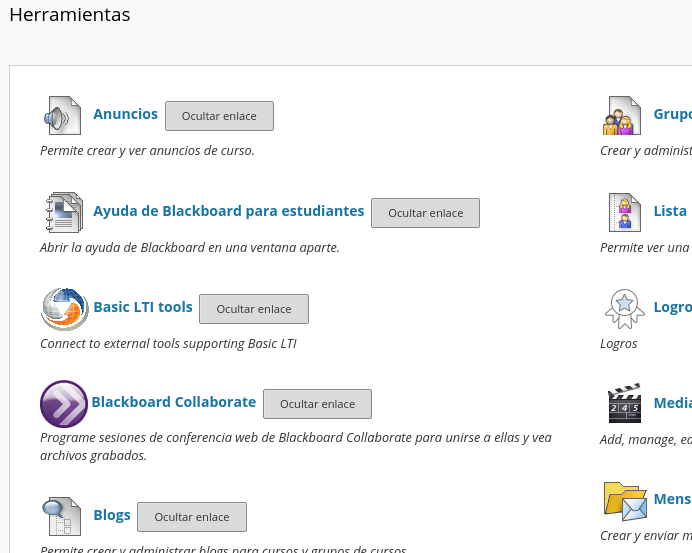
Todos los elementos que podemos añadir a un curso van a tener una serie de opciones en común que no dependen de la herramienta o elemento que añadimos, sino del enlace al mismo. Estas opciones son:
- Color del enlace
- Descripción
- Permitir la visualización a los usuarios
- Seguimiento del número de vistas
- Restricciones de fecha y hora
Clasificación de las herramientas disponibles
Herramientas de contenido | Herramientas de comunicación y colaboración | Herramientas de evaluación | Otras herramientas |
|---|---|---|---|
Tareas | |||
Elemento | Collaborate | Evaluaciones, encuestas y bancos de preguntas | |
Listas de pruebas compatibles con dispositivos moviles | Lecture capture | ||
Audio | Colaboración | Logros | Media gallery |
Imagen | Actividades (con o sin SafeAssign) | ||
Vídeo | |||
Enlace web | |||
Módulo de aprendizaje | |||
Programa analítico | Grupos | ||
Blogs | |||
Diarios | |||
Plan de estudios | Voicethread | ||
Enlace de curso | |||
Paquete de contenido | |||
Nueva página (Carpeta de contenido / Página de módulos / Página en blanco) | |||
Herramientas web / Herramientas combinadas (Foto de Flickr / Presentación de SlideShare / Vídeo de YouTube / xpLor Content) | |||
Otras herramientas
Primeramente, la lista anterior puede o no coincidir con la lista de herramientas disponibles en tu curso. Esto es debido a varias razones:
Una de ellas es que tu administrador puede decidir desactivar herramientas globalmente, haciendo que sean inaccesibles desde los cursos o que estén desactivadas por defecto. Si están desactivadas por defecto, podrán activarse desde Panel de control > Personalización > Disponibilidad de herramientas.
Otra es que, por la forma en que Learn está construido, podemos añadir herramientas nuevas que expandan funcionalidades -bien compradas o descargadas, bien desarrolladas por nosotros mismos-.
Ejemplos podrían ser Informes (proyecto abierto en el que se pueden desarrollar con Eclipse infinidad de informes personalizados), Qwickly (que ofrece atajos para realizar distintas tareas de forma rápida incluso en varios cursos a la vez), VoiceThread (tableros de discusión con opciones multimedia) o Kaltura (repositorio de vídeo integrado), o Listado de asistencia (desarrollada por eLearning Media). Estas herramientas son añadidas por el administrador y luego desplegadas para hacerlas accesibles en los cursos.
Distribución de los recursos y herramientas
Existen varias formas típicas de organizar recursos y herramientas en el curso.
Ninguna es mejor que la otra, siempre dependerá del curso (corto, largo, mucho material, blended,...) y del enfoque que se le da (organizado por semanas, proyectos, centrado en creación de contenido, o en debates,...).
Antes de elegir qué estructura y recursos vamos a añadir a un curso, debemos pensar qué y cómo queremos que los alumnos vean el material, comenten, trabajen en grupo, etc.
Necesitamos preparar -al menos mentalmente- un esquema de la senda que seguirá el alumno en el curso, y luego intentar facilitar el paso por esa senda utilizando los recursos que tenemos accesibles.
Organizaciones típicas de curso
- Organización por temas o materias
Se colocan todos los elementos relacionados con un tema dentro de una carpeta o página que corresponda a ese tema. Así, los alumnos pueden ir directos a un tema y trabajar en orden sin moverse de la página. - Organización por áreas
Se colocan todas las herramientas de un mismo tipo juntas. Así, los alumnos saben que para comunicarse deberán acceder al área de comunicación, y para realizar un examen, al área de evaluación. - Organización mixta
En este formato, se utiliza una mezcla de las dos anteriores, bien duplicando enlaces o bien creando una estructura más compleja. Como ejemplo, diremos que si el alumno necesita enviar un post al tablero de discusión tras la lectura del tema 1, podría acceder a ese foro directamente desde el área destinada al tema 1 o bien desde el área de comunicación.
Pero entonces, ¿Cómo organizamos?
Organizamos como mejor le venga al curso para conseguir los objetivos que hemos marcado. No hay fórmulas mágicas, ni una organización que sea la mejor para todos los casos. Cada una tiene sus pros y sus contras y tenemos que encontrar un modo en que no tengamos que usar demasiados clics pero a la vez sea estructurado y suficientemente sencillo.
Algunos consejos
- Añade un "módulo 0" o "Información" en el que, aparte de los objetivos, evaluación, etc. del curso, expliques cómo es la navegación de este curso en particular.
- Cuida de no añadir demasiados niveles de carpetas y subcarpetas, ¡que luego no encontramos nada!
- Crea un enlace a las páginas y herramientas principales en el menú
- Evita las páginas demasiado largas
- Añade tu información de contacto y una fotografía, harás que el curso sea menos frío y más cercano.
- Puede ser interesante mantener un enlace en el menú al tema actual, e ir cambiandolo conforme avanzamos en el curso para que siempre apunte al tema que estamos tratando. Otra opción es colocar el tema que estamos tratando en la parte superior para evitar a los alumnos clics y desplazamientos innecesarios.
- Piensa en una vivienda: da igual que sea casa, piso, apartamento o masía: todas tienen una serie de estancias básicas (cocina, baño, entrada, salón, dormitorio) aunque cada una lo tenga en un lugar distinto y organizado de forma diferente, incluso algunos casos dos o más de esos elementos comparten espacio (por ejemplo, salón y comedor, o cocina y comedor). No por ello uno puede proclamarse mejor que otro para vivir. Simplemente son distintos y serán más adecuados a unas personas / situaciones o a otras.
Background Colour
Font Face
Font Kerning
Font Size
Image Visibility
Letter Spacing
Line Height
Link Highlight
Text Colour