El centro de retención escolar
Creando y editando reglas
Podemos crear reglas nuevas o modificar las ya existentes en el Centro de Retención. Para crear una regla nueva o editar una existente, pulsamos Personalizar. Eso nos mostrará las reglas existentes, tanto si están representadas en la tabla principal como si no. Para crear una regla nueva, pulsamos Crear regla, elegimos el tipo de regla a crear (acceso, actividad, calificación o fecha límite) y definimos el criterio.
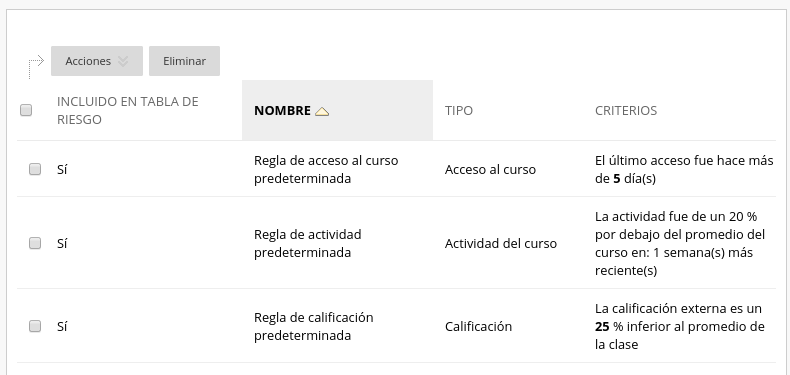
Ejemplos de reglas son no acceder al curso hace más de 7 días o recibir una calificación de 10 puntos en el trabajo del tema 3.
Para modificar una regla ya creada, pulsamos Editar en el menú contextual de la regla que queremos modificar. Podemos modificar incluso las reglas que aparecen añadidas por defecto.
Una vez creadas y/o editadas, podemos elegir cuáles van a utilizarse en la tabla para calcular los alumnos en riesgo, marcando cada casilla y seleccionando Incluir en la tabla de riesgo en el botón Acciones.
Recuerda que en la tabla principal solo puedes tener 4 reglas, una de cada tipo.
Background Colour
Font Face
Font Kerning
Font Size
Image Visibility
Letter Spacing
Line Height
Link Highlight
Text Colour